KI Shopee Produktbild Generator
Machen Sie aus Referenzfotos klare Shopee-Thumbnails, gebrandete Katalogbilder und Kampagnen-Visuals. Wählen Sie Zielmarkt, Sprache und Bildformat und ergänzen Sie ein Produktbriefing als Gestaltungsvorgabe. So entstehen Visuals, die Ihr Angebot für den jeweiligen Markt verständlich aufbereiten.
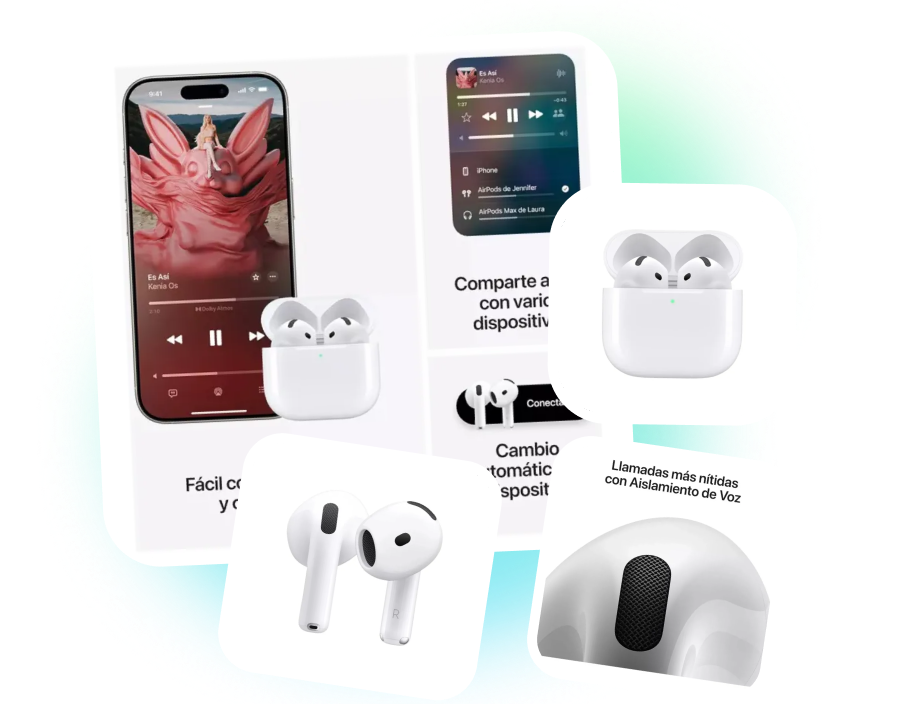
Mehr Käufervertrauen mit dem Shopee Produktbild Generator
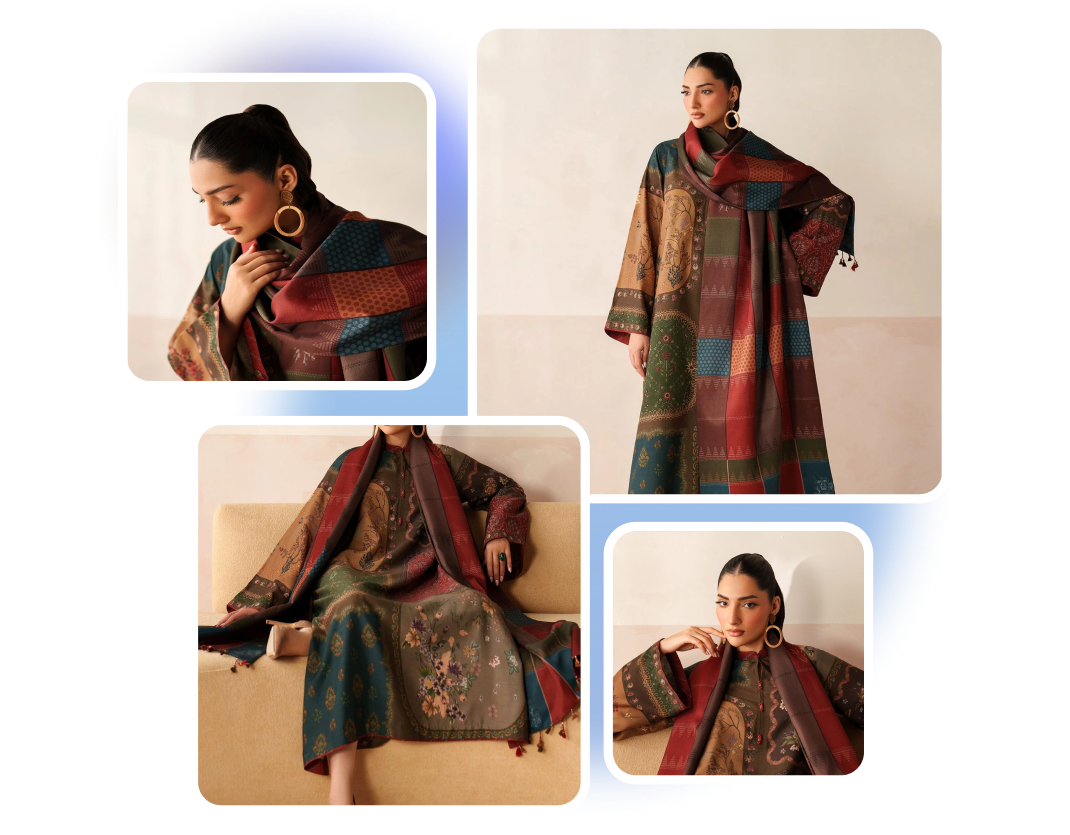
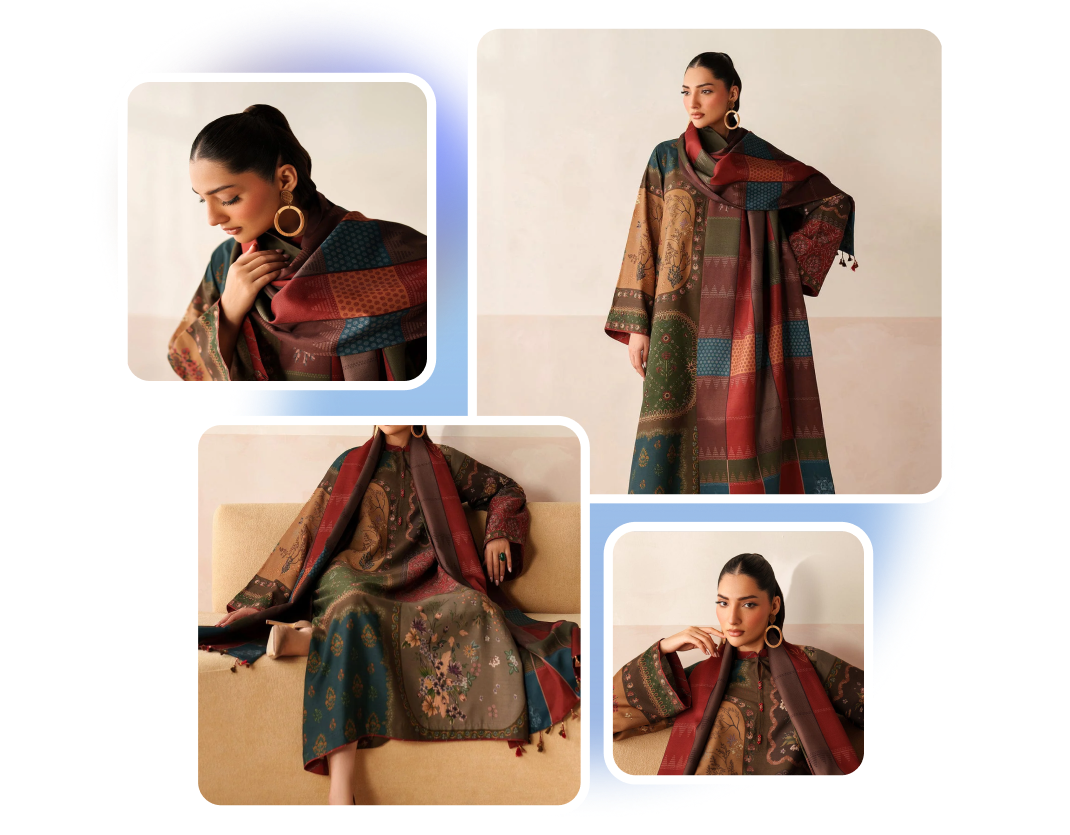
ARBEITSBEREICH FÜR SHOPEE-PRODUKTBILDER
Alle Assets übersichtlich verwalten
Verwalten Sie Shopee-Produktreferenzen und erstellen Sie Bilder in einem zentralen Kreativbereich. Nutzen Sie Assets, Projekte und zuletzt erstellte Ergebnisse erneut, wenn Sie Listings, Varianten oder Kampagnen aktualisieren. So bleibt die visuelle Produktion nachvollziehbar, auch wenn Ihr Shopee-Katalog wächst.
BILDERSTELLER FÜR SHOPEE-SHOPS
Ein stimmiger Shop-Auftritt
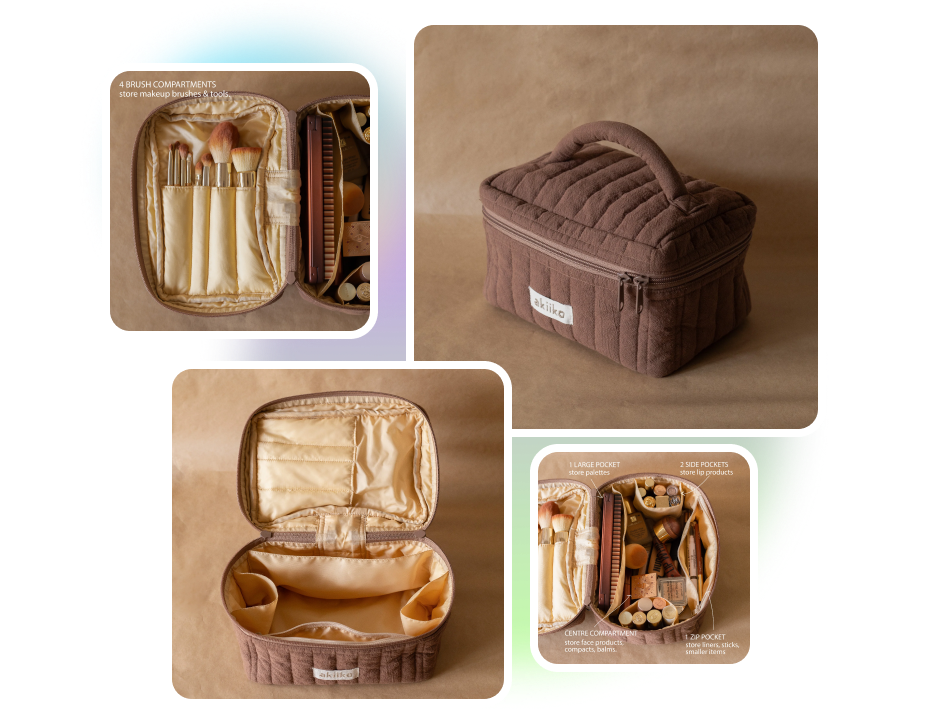
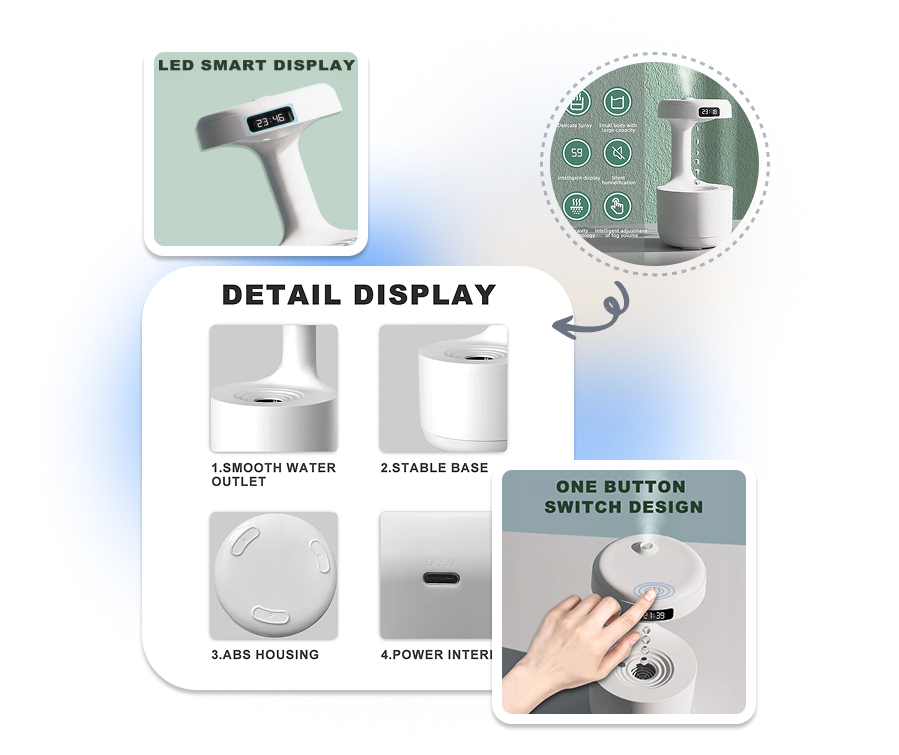
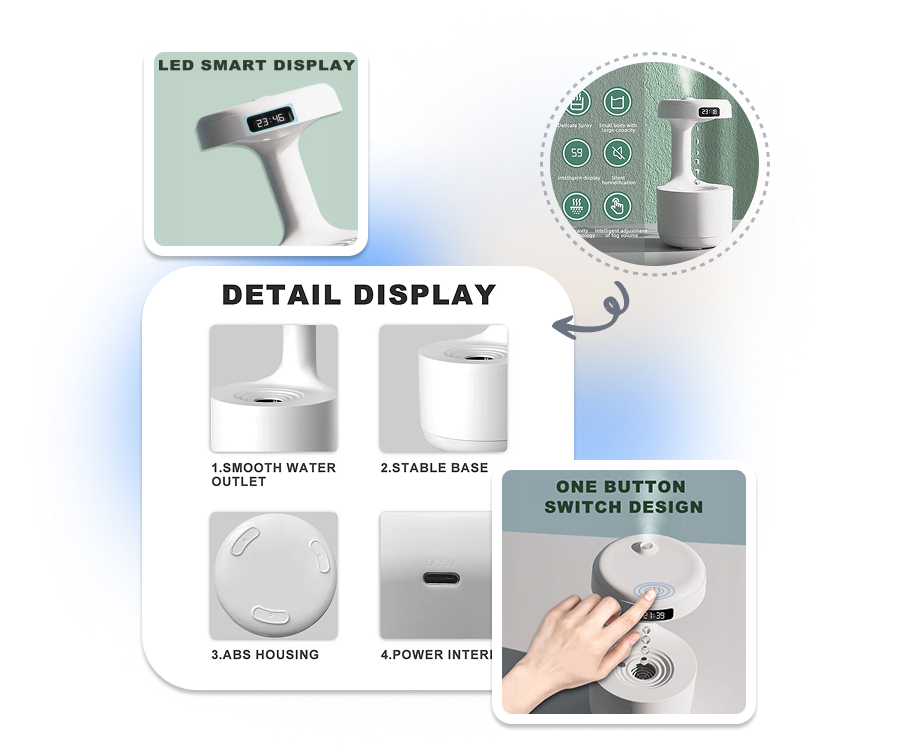
Geben Sie Ihrem Shopee-Katalog eine einheitliche visuelle Identität. Stimmen Sie Hintergründe, Licht, Farben und Bildkomposition für zusammengehörige Produkte ab, ohne die einzelnen Artikel zu vereinheitlichen. Das macht Ihren Shop wiedererkennbar und erleichtert das Stöbern.
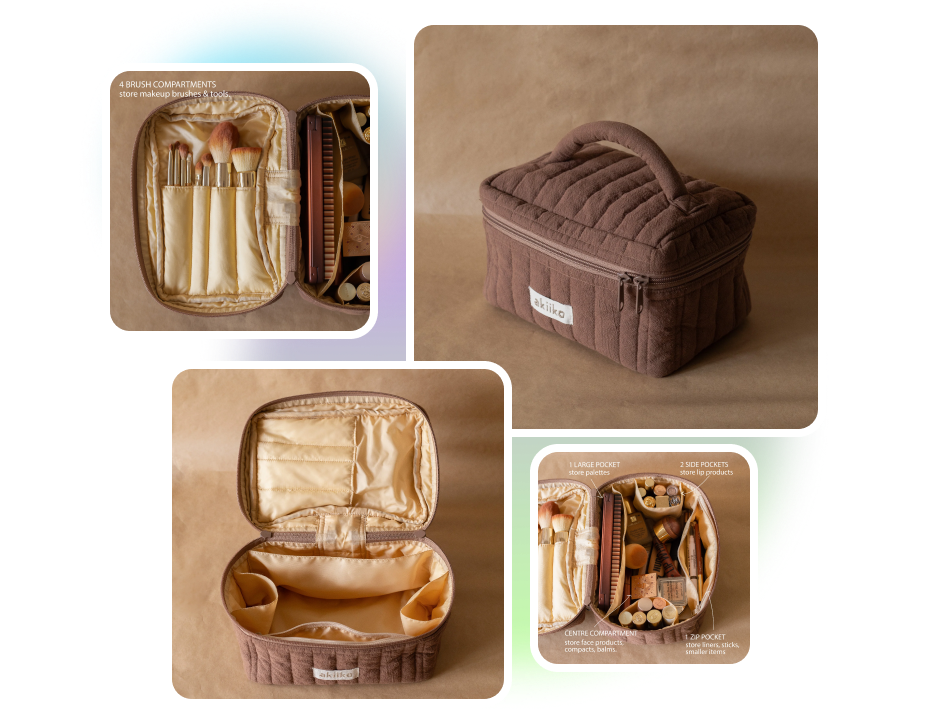
SHOPEE-BANNERBILD-GENERATOR
Passend für jede Shopee-Platzierung
Erstellen Sie eigene Shopee-Visuals für Produktcover, Zusatzbilder, Banner und Werbeplakate. Passen Sie Seitenverhältnis, Hintergrund, Textmenge und Komposition an die jeweilige Platzierung an. So bleibt jede Shop-Grafik klar und erfüllt ihre konkrete Aufgabe.
BILDER FÜR SHOPEE-PRODUKTVARIANTEN
Jede Produktvariante verständlich zeigen
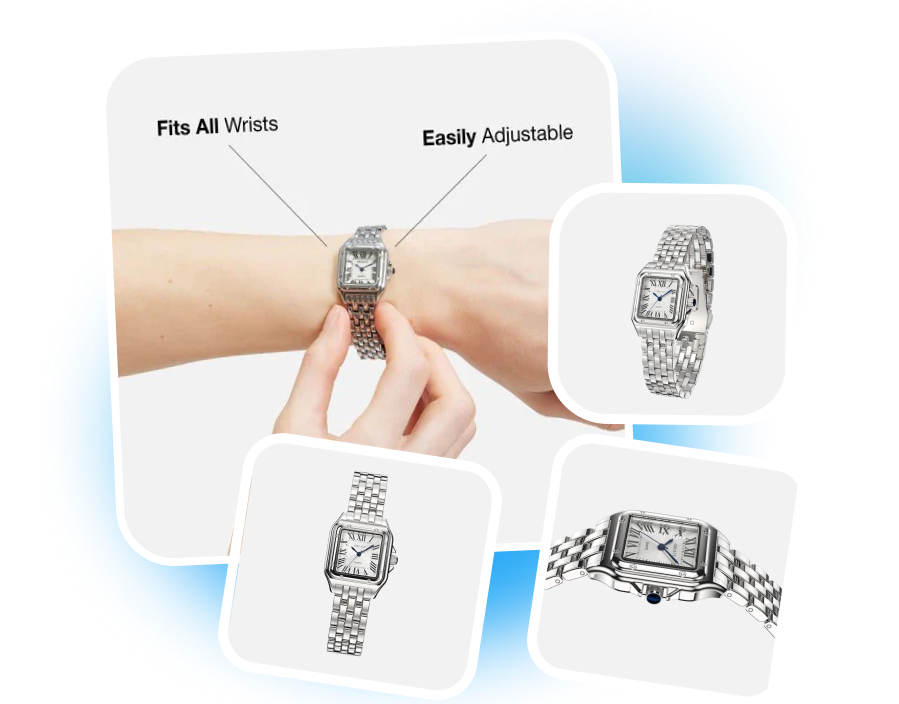
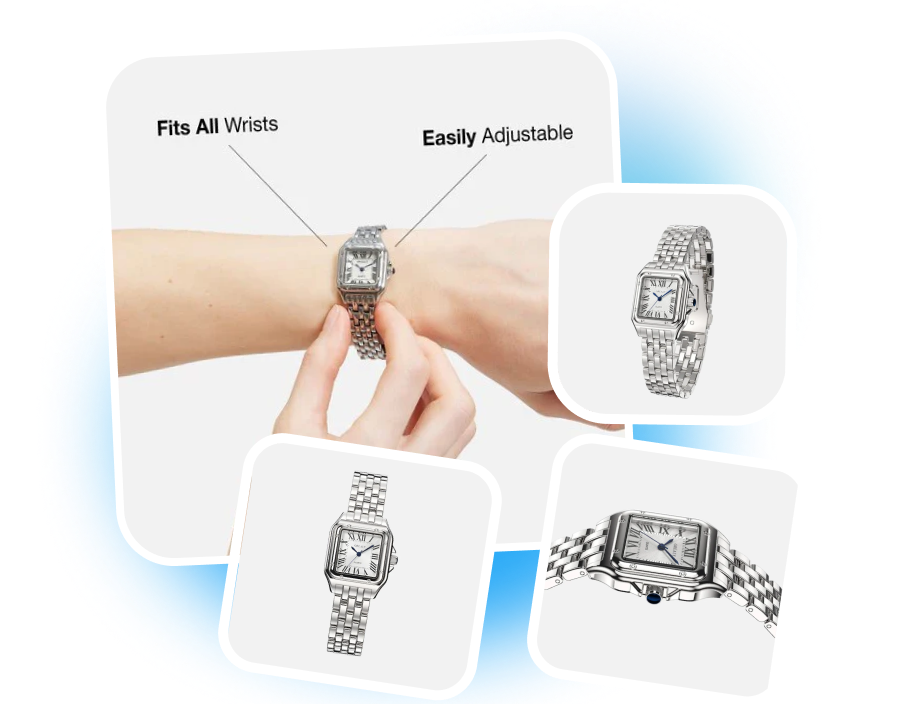
Erstellen Sie Shopee-Bilder, mit denen Käufer Farben, Größen, Bundles und Packungsoptionen direkt vergleichen können. Laden Sie passende Produktreferenzen hoch und beschreiben Sie jede Variante im visuellen Briefing. So erkennen Interessenten vor der Auswahl genau, was sie sehen.
Vom Produktfoto zum Shop-Auftritt mit dem Shopee Produktbild Generator
1. Shopee-Einstellungen auswählen
Wählen Sie Shopee als Plattform und legen Sie Zielmarkt, Ausgabesprache und Bildformat fest. Richten Sie die Einstellungen auf die Zielgruppe und die Platzierung aus, für die Sie gestalten.
2. Produktreferenzen hinzufügen
Laden Sie klare Produktfotos hoch und geben Sie Produktname, wichtigste Verkaufsargumente, Zielgruppe und visuelle Anforderungen an. Ergänzen Sie Vorgaben zu Hintergrund, Licht oder Kampagnenstil, denen die KI folgen soll.
3. Generieren und prüfen
Klicken Sie auf „Generieren“, um Ihre Shopee-Produktbilder zu erstellen. Prüfen Sie die Produktdetails und laden Sie die Visuals herunter, die zu Ihrem Shop oder Ihrer Kampagne passen.
Shopee Produktbild Generator für jedes Verkaufsteam
Betreiber von Shopee-Shops
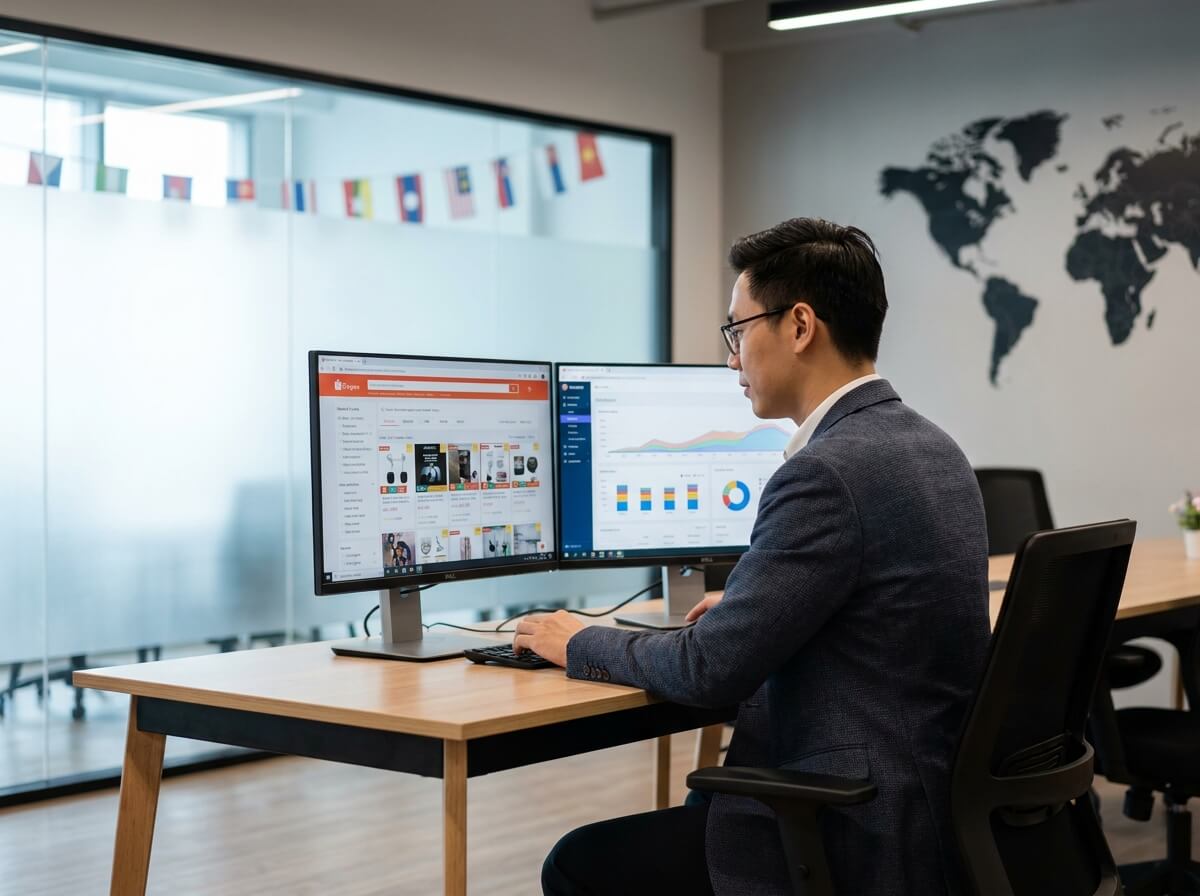
Verwandeln Sie einfache Produktfotos in klarere Thumbnails und abgestimmte Shop-Visuals. So bleibt Ihr Katalog professionell, auch wenn Sie neue Produkte, Bundles oder saisonale Angebote ergänzen.
Grenzüberschreitende Shopee-Verkäufer
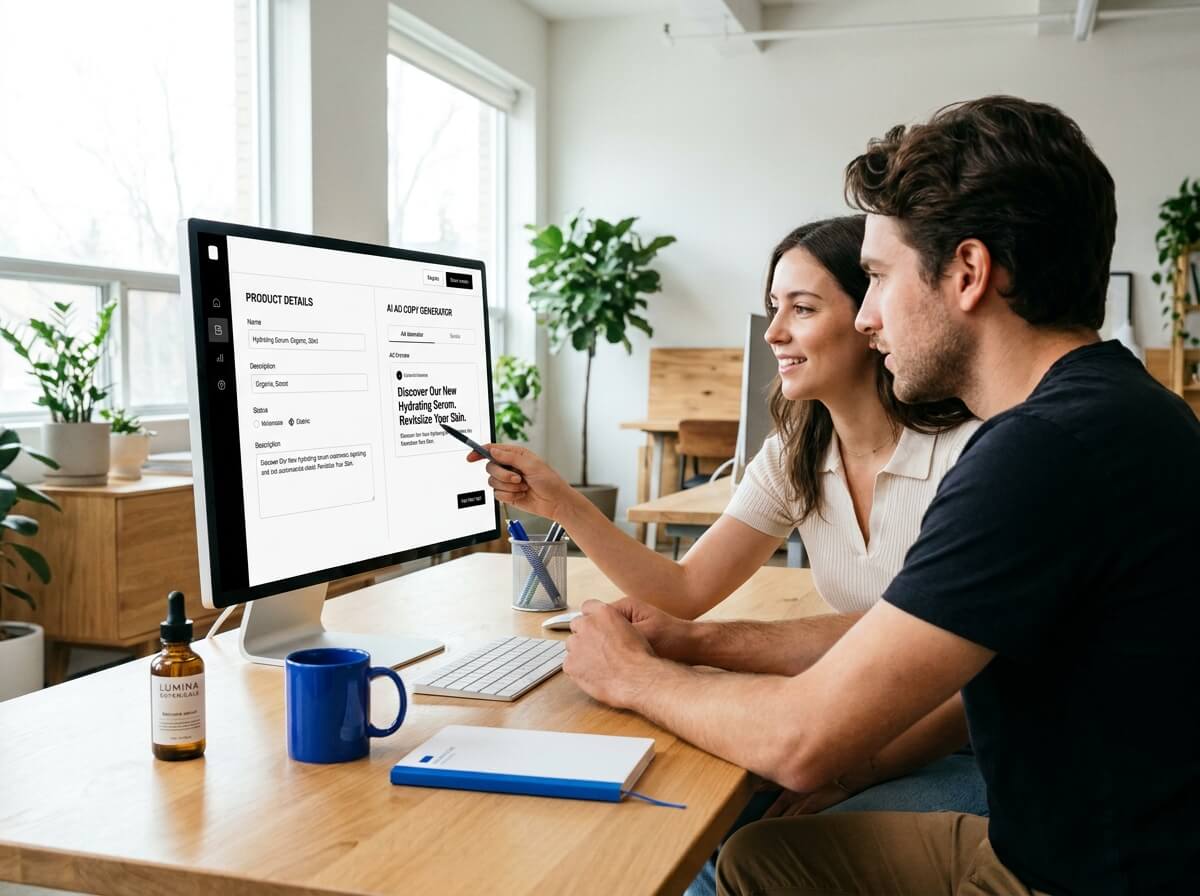
Erstellen Sie lokalisierte Produktbilder für verschiedene Zielgruppen und Sprachen. Passen Sie Verkaufsargumente und visuelle Kontexte an, ohne jedes Bild für jeden Markt komplett neu aufzubauen.
Shopee-Agenturen und Katalogteams
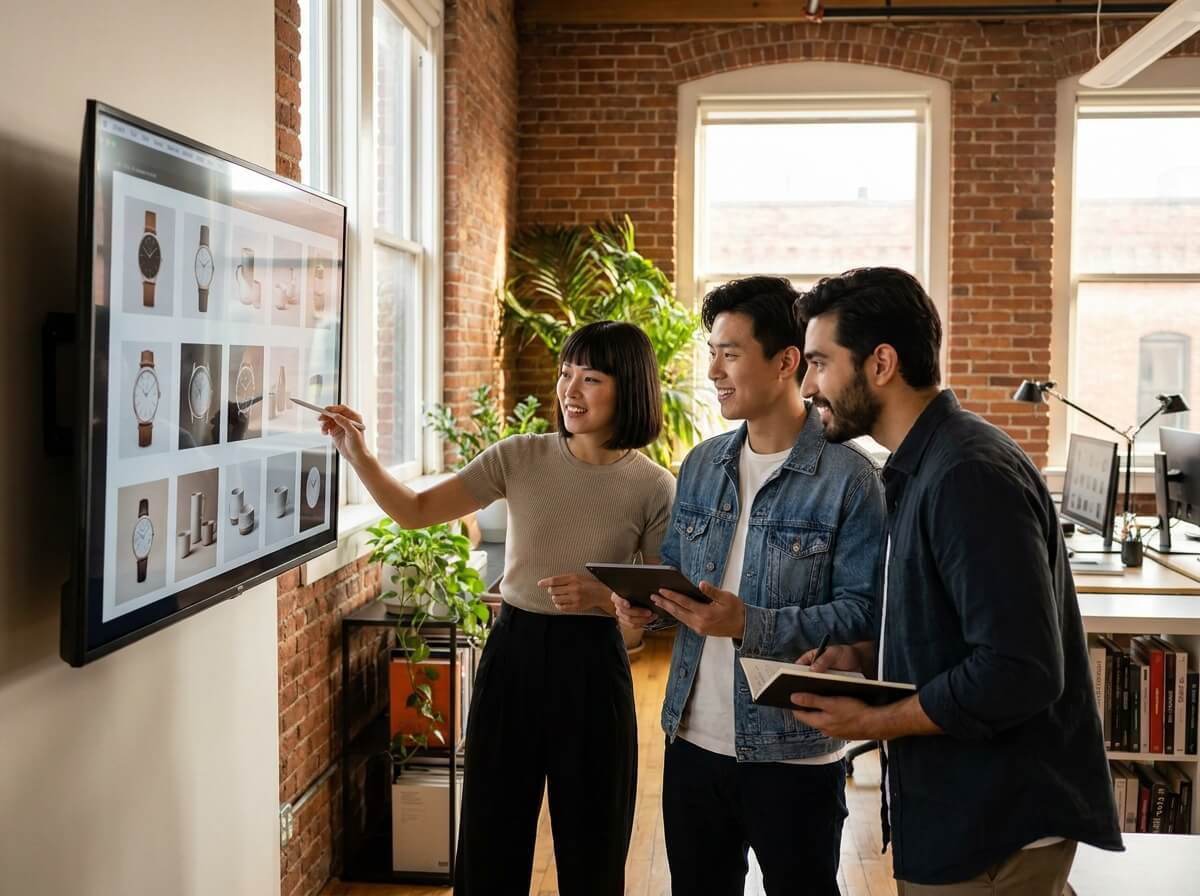
Entwickeln Sie wiederholbare Bildvorgaben für mehrere Shops, SKUs und Kampagnen. Mit Referenzfotos und einem kurzen Briefing entstehen mit weniger repetitivem Designaufwand Visuals, die zur Prüfung geeignet sind.
Häufig gestellte Fragen
Ja. Wählen Sie Zielmarkt und Sprache und hinterlegen Sie die Verkaufsargumente sowie den Zielgruppenkontext für jede Version. Prüfen Sie sämtliche übersetzten Texte, bevor Sie sie veröffentlichen.
Wählen Sie Shopee, legen Sie Markt, Sprache und Seitenverhältnis fest und laden Sie Ihre Produktreferenzen hoch. Ergänzen Sie Verkaufsargumente und visuelle Anforderungen, bevor Sie auf „Generieren“ klicken.
Ja. Mit dem Shopee-Produktfoto-Generator erstellen Sie quadratische Bilder mit einem klaren Hauptmotiv, kontrolliertem Hintergrund und einer mobilenfreundlichen Bildgestaltung.
Nutzen Sie für unterschiedliche Farben, Größen, Bundles oder Packungsoptionen separate Referenzbilder. Halten Sie den Bildausschnitt einheitlich, damit Käufer Varianten vergleichen können, ohne eine Option mit einer anderen zu verwechseln.
Verwenden Sie autorisierte Lieferantenfotos als Produktreferenzen und gestalten Sie dann Hintergrund, Komposition, Lichtstil und Shop-Look individuell. Prüfen Sie, ob das fertige KI-Produktbild den tatsächlichen Artikel weiterhin korrekt darstellt.
Ja. Mit dem Shopee-Bannerbild-Generator erstellen Sie ergänzende Visuals für Produkteinführungen, saisonale Angebote und große Verkaufszeiträume. Prüfen Sie anschließend, wo Werbetexte und Grafiken zulässig sind.