Mehr Wirkung für Ihre Ads: KI Video Ad Generator
Machen Sie aus einem Produktbild, einem kreativen Prompt oder einem Referenzclip eine teilbare Videoanzeige. Wählen Sie Format, Darsteller, Bildausschnitt und KI-Modell – Nextify.ai entwickelt die Bewegung passend zu Ihrer Botschaft. Starten Sie kostenlos mit Produktdemos, UGC-Anzeigen, Talking Heads, Unboxings und weiteren Formaten.
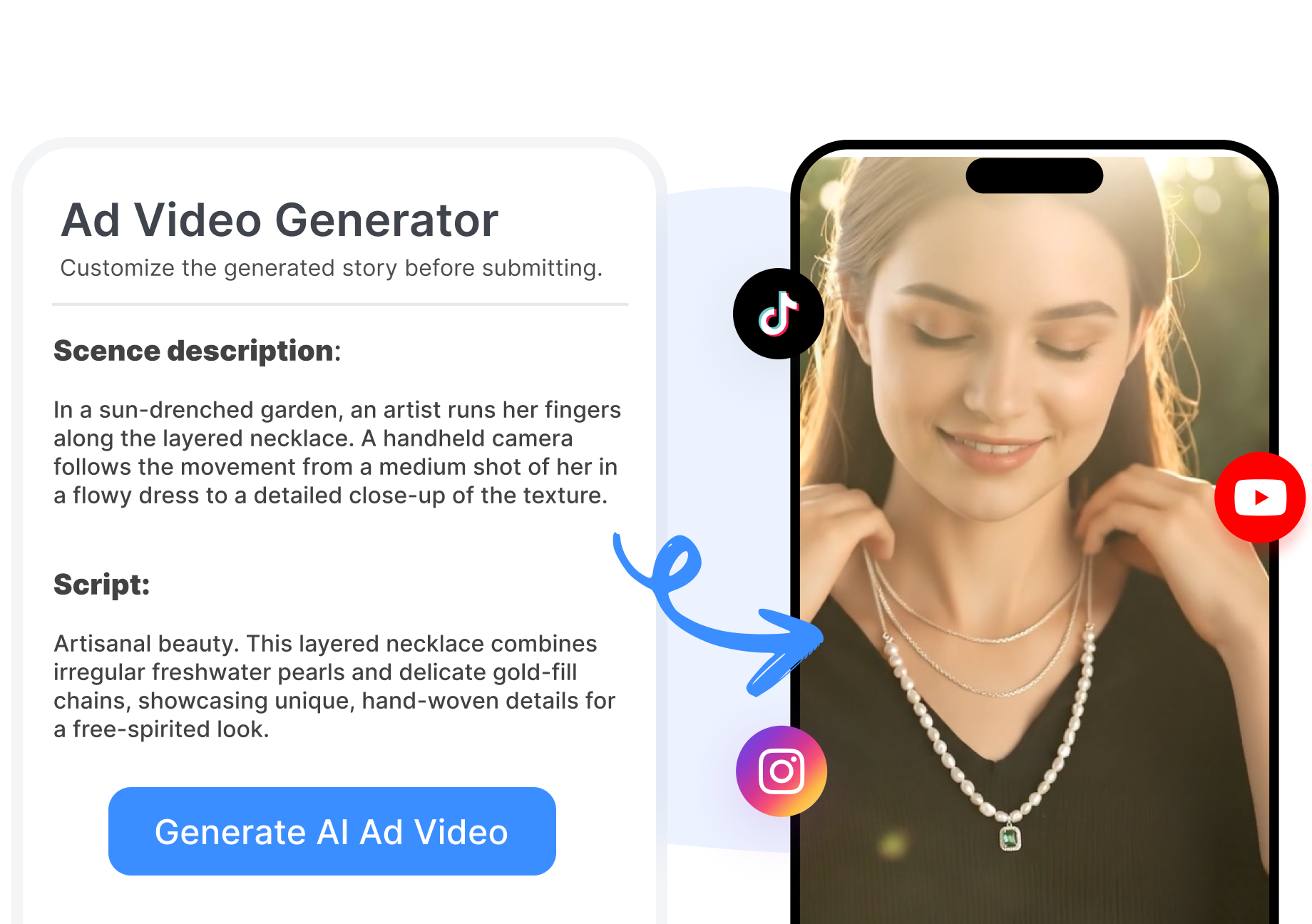
Ein KI-Videoanzeigen-Generator für Ads, die man sich ansieht
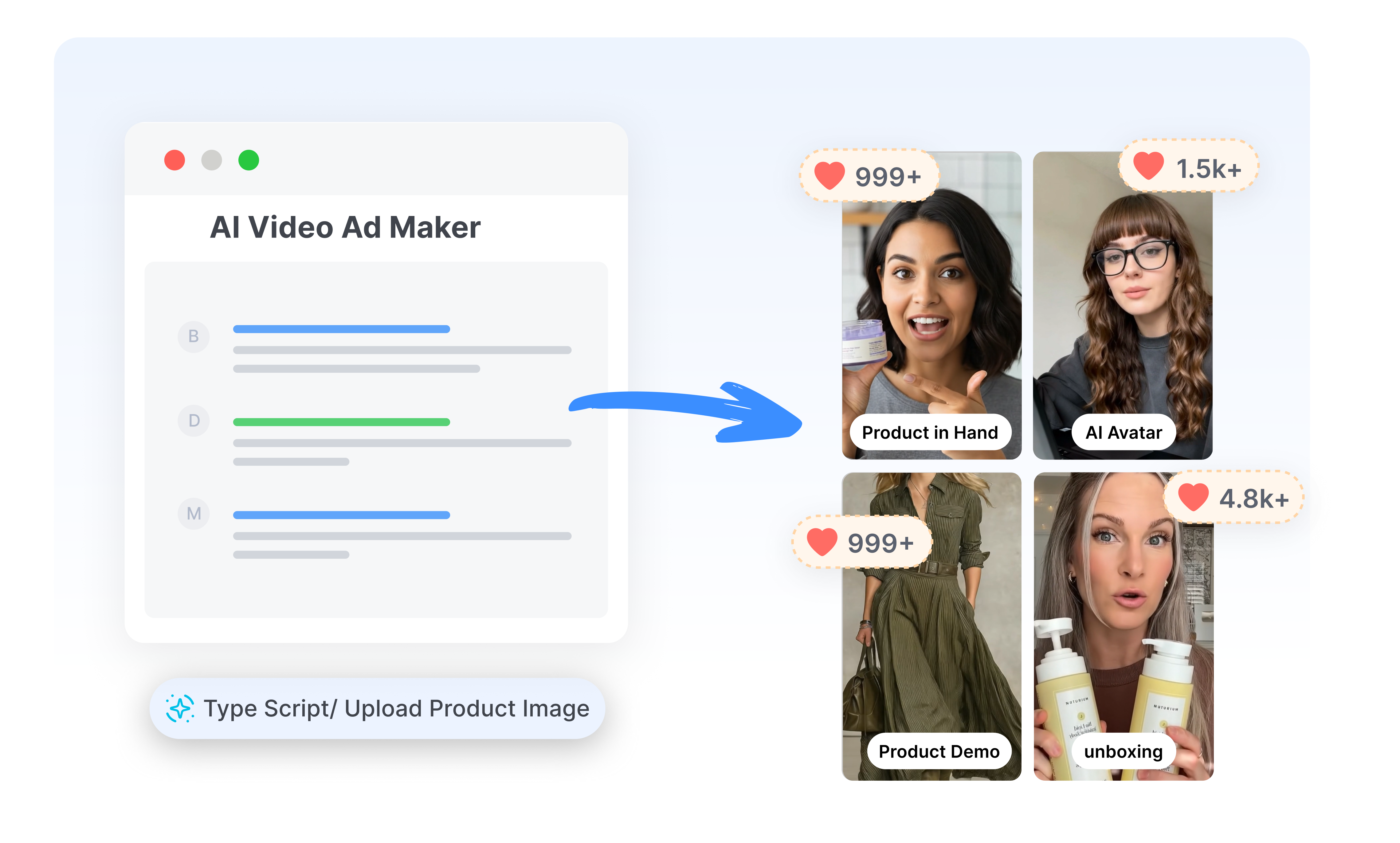
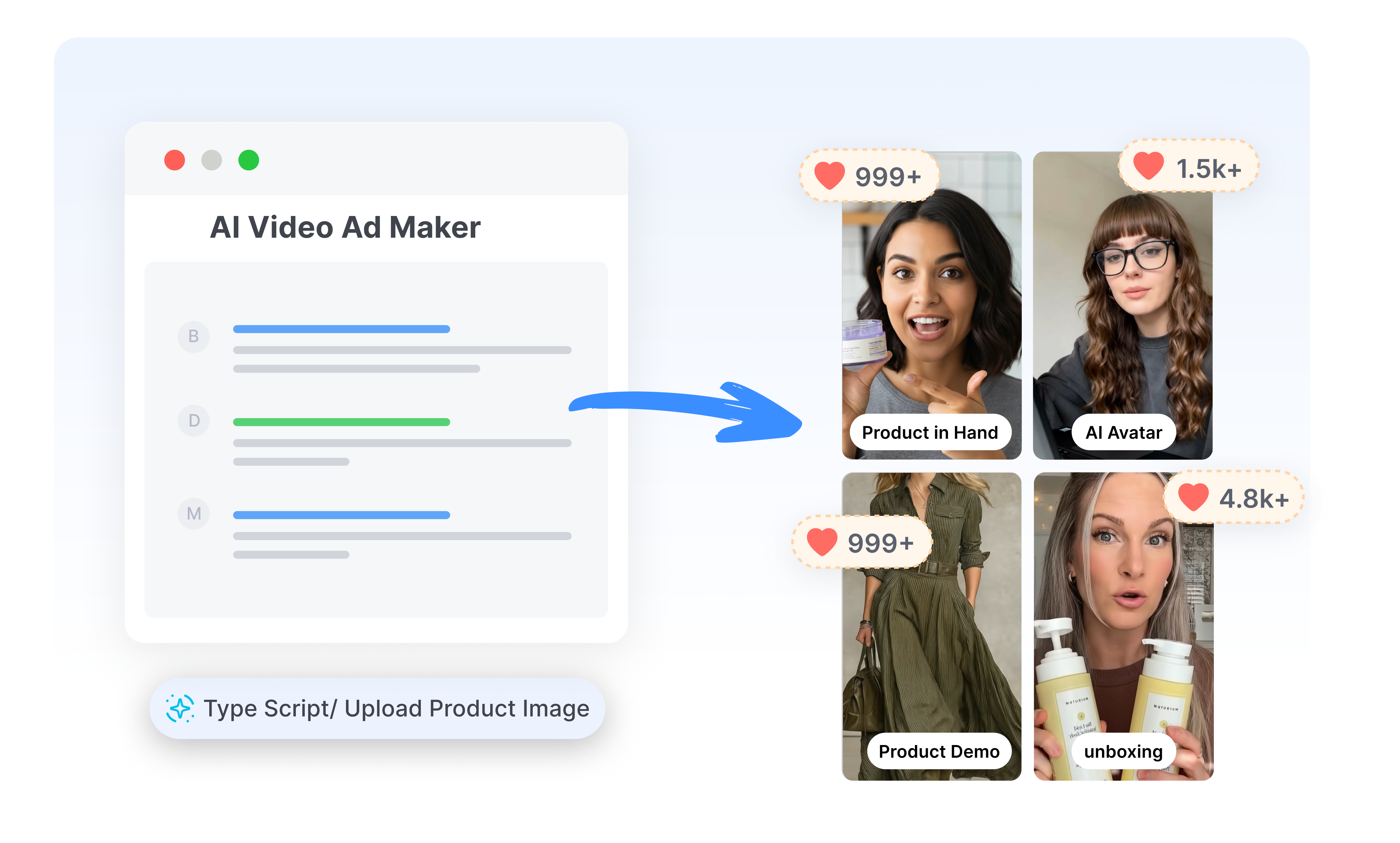
Produktbilder in überzeugende Anzeigenszenen verwandeln
Laden Sie ein Produktbild hoch und beschreiben Sie die gewünschte Szene. Mit Bild & Text, Referenzmaterial oder erstem und letztem Frame steuern Sie Auftritt, Bewegung und Abschluss Ihres Produkts. So entsteht ein Clip mit Ihrem echten Produkt statt austauschbarer Stock-Szenen.
Das Anzeigenformat wählen, das wirklich passt
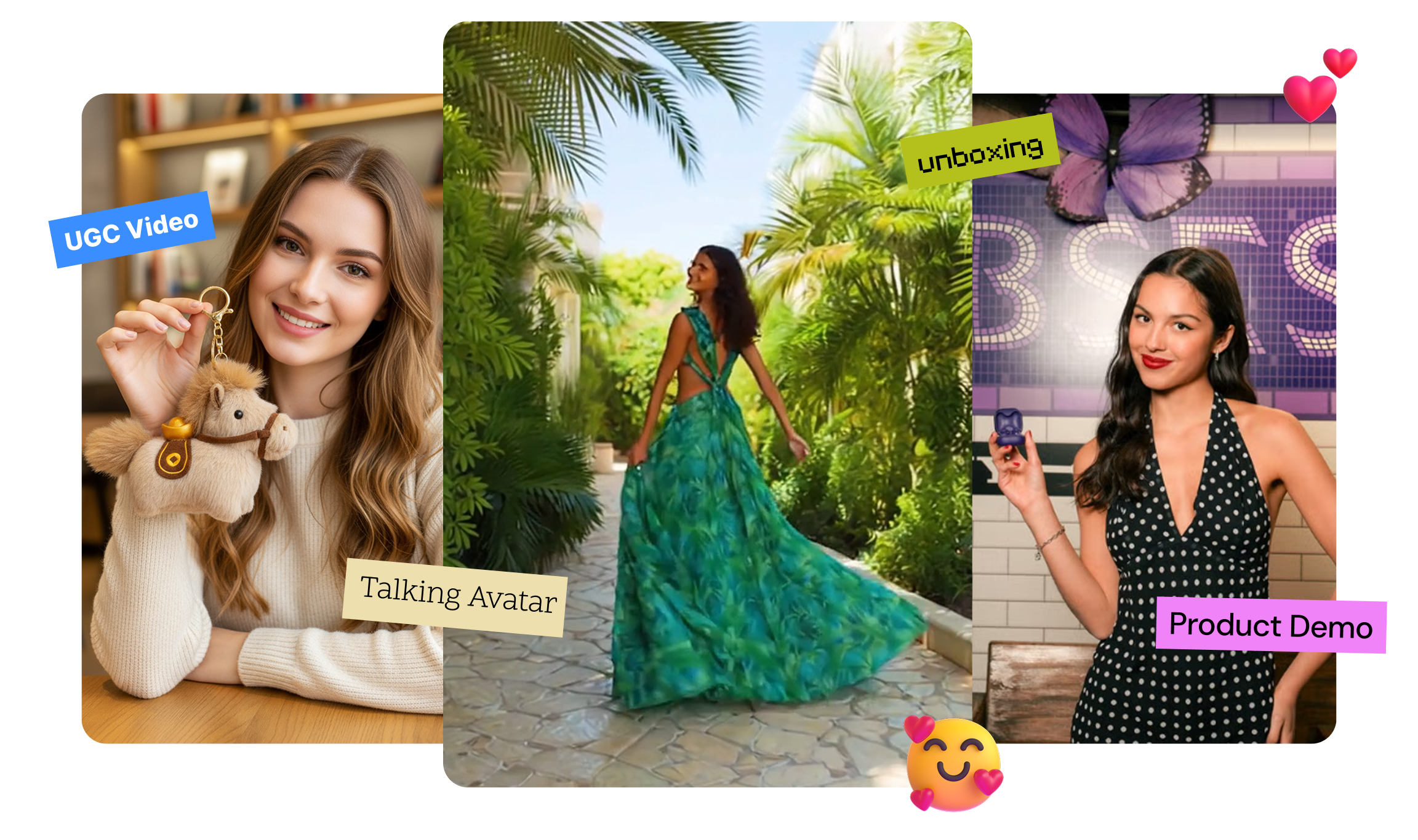
Wählen Sie UGC, Produktdemo, Talking Head, TVC-Stil, Kundenbewertung, Problemlösung, Unboxing oder ein anderes verfügbares Format. Richten Sie Aufbau und Ansprache an Produkt, Zielgruppe und Platzierung aus, statt jede Kampagne in dieselbe Vorlage zu pressen. Aus einer groben Idee wird eine Anzeigenrichtung, die Ihr Team direkt bewerten kann.
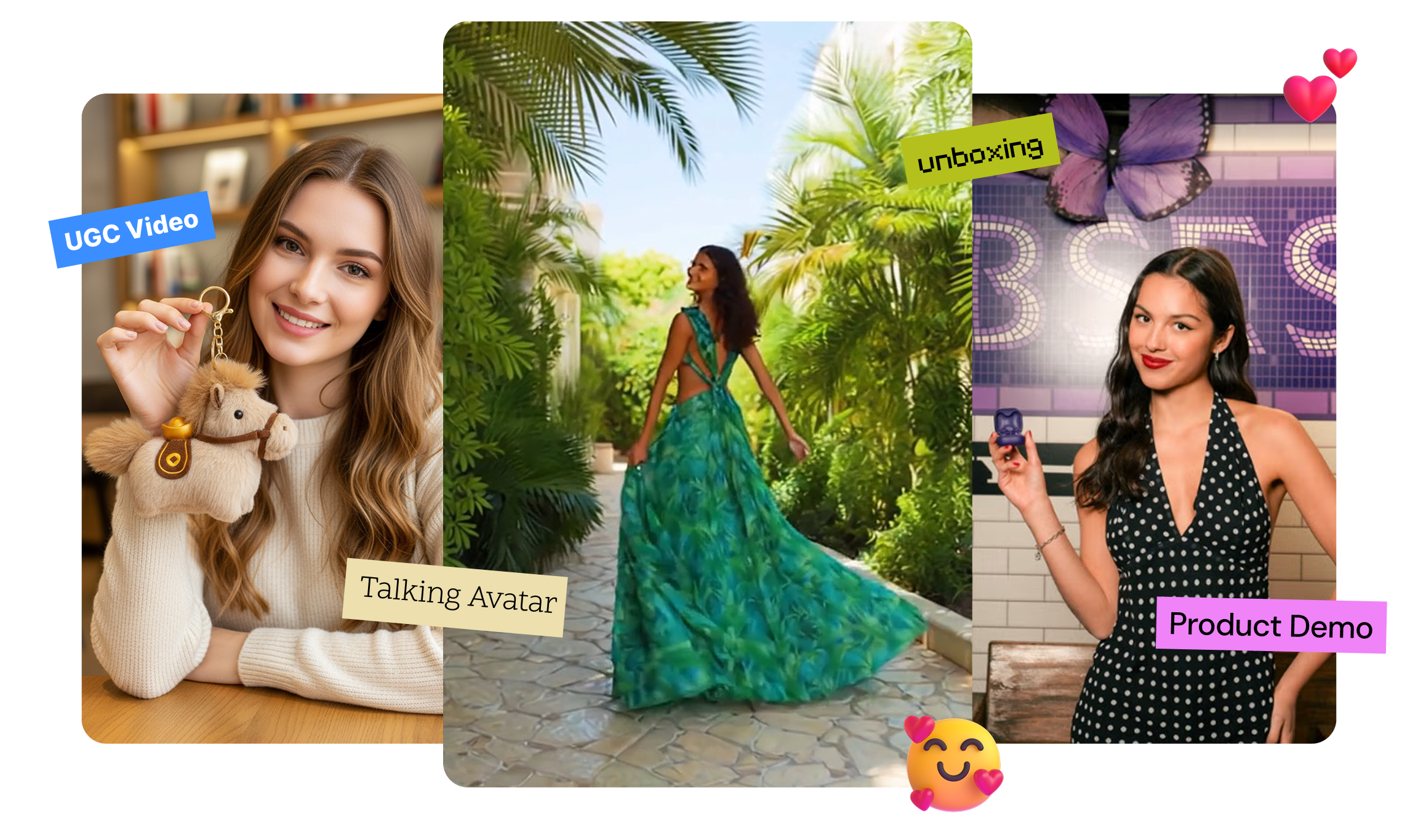
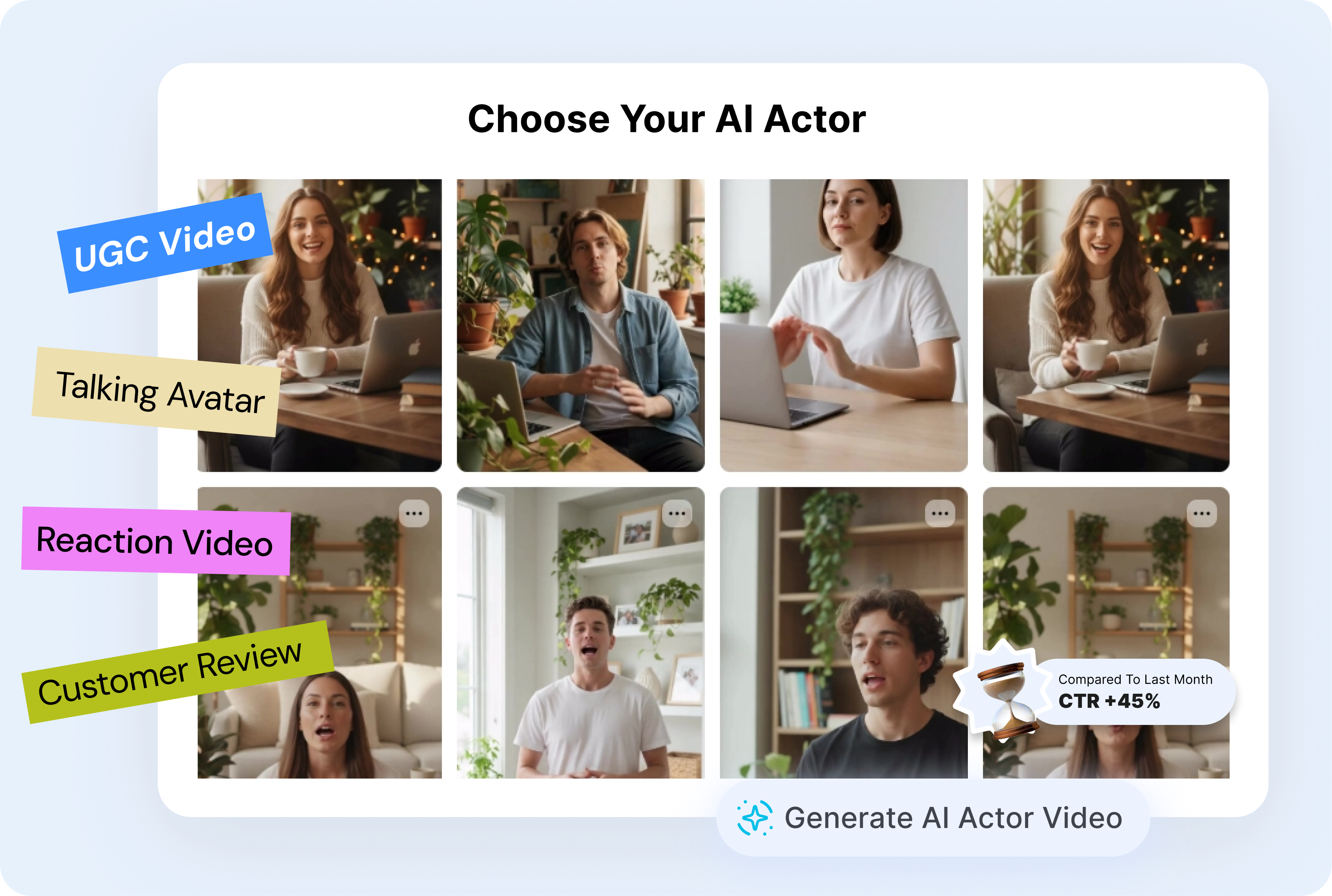
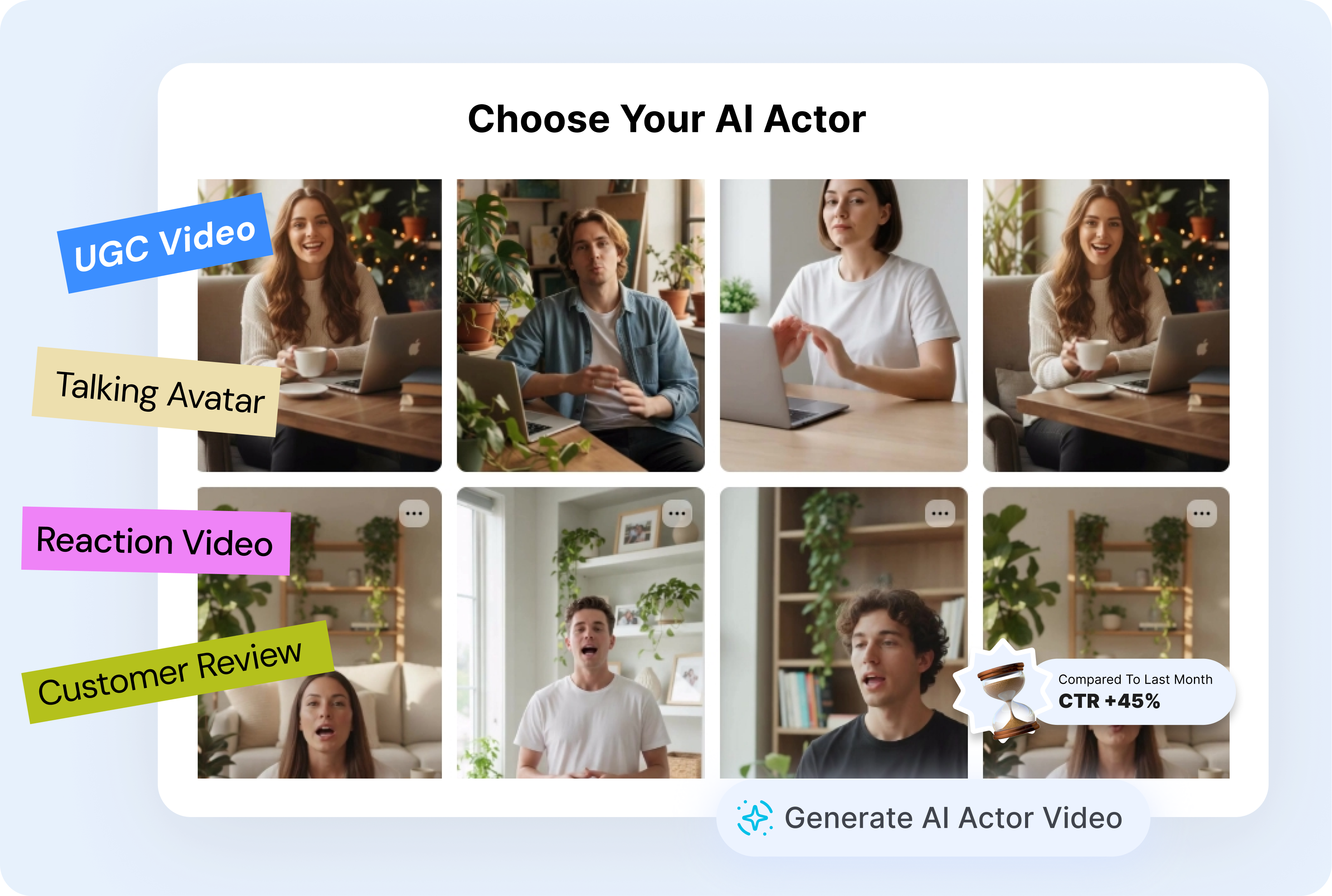
Ihrer Botschaft ein Gesicht geben
Wählen Sie einen Darsteller, wenn Ihr Konzept einen Presenter, Reviewer oder eine Creator-nahe Ansprache braucht. Kombinieren Sie ihn mit Produktbild und Anzeigenbriefing für UGC, Talking Heads, Reaktionen oder Kundenbewertungen. So bekommt die Botschaft einen menschlichen Fokus, ohne für jede Idee einen neuen Dreh zu organisieren.
Mehr als eine kreative Richtung entwickeln
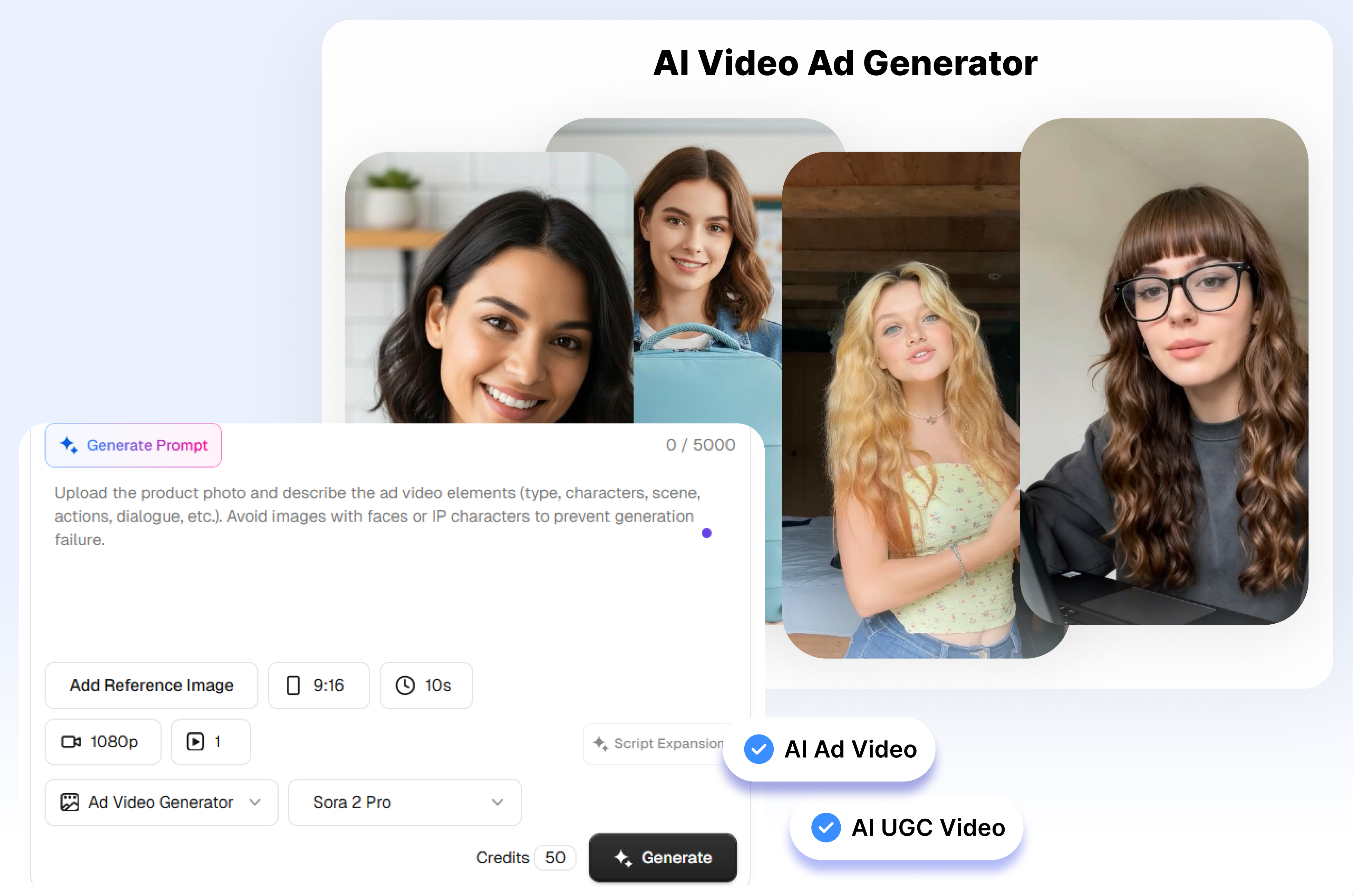
Legen Sie im Workspace Sprache, Seitenverhältnis, KI-Modell, Soundeffekte und die Anzahl der Varianten fest. Erstellen Sie aus demselben Produkt und Briefing mehrere Ergebnisse und vergleichen Sie unterschiedliche Bildwelten, bevor Sie einen Ansatz weiterentwickeln. Das Setup bleibt konsistent – Ihre Anzeigenideen bleiben flexibel.
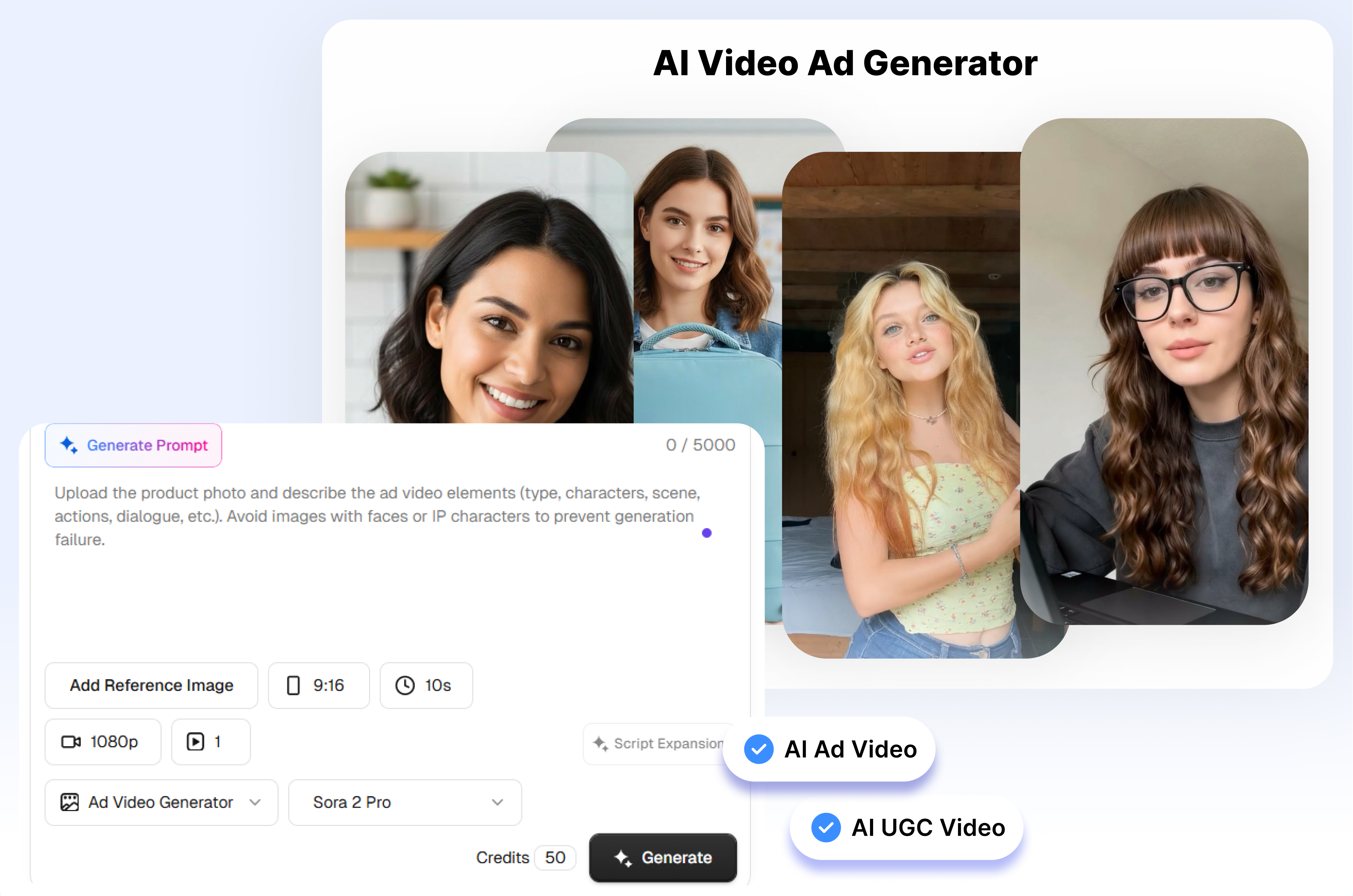
So nutzen Sie den KI-Generator für Videoanzeigen
Schritt 1: Produkt oder Referenz hinzufügen
Laden Sie ein Produktbild, ein Referenzbild oder -video oder ein Paar aus Start- und Endbild hoch. Ergänzen Sie einen kurzen Prompt zur Szene, zum Angebot oder zur Botschaft.
Schritt 2: Anzeigen-Setup festlegen
Wählen Sie einen Anzeigentyp wie UGC, Produktdemo, Talking Head oder Unboxing. Falls nötig, wählen Sie einen Darsteller und definieren Sprache, Bildausschnitt, Modell und Soundoptionen.
Schritt 3: Generieren und vergleichen
Wählen Sie die gewünschte Anzahl an Varianten und generieren Sie die Videos. Prüfen Sie die unterschiedlichen Ansätze, behalten Sie das stärkste Konzept und verfeinern Sie darauf aufbauend die nächste Version.
Für wen ist dieser KI-Generator für Videoanzeigen?
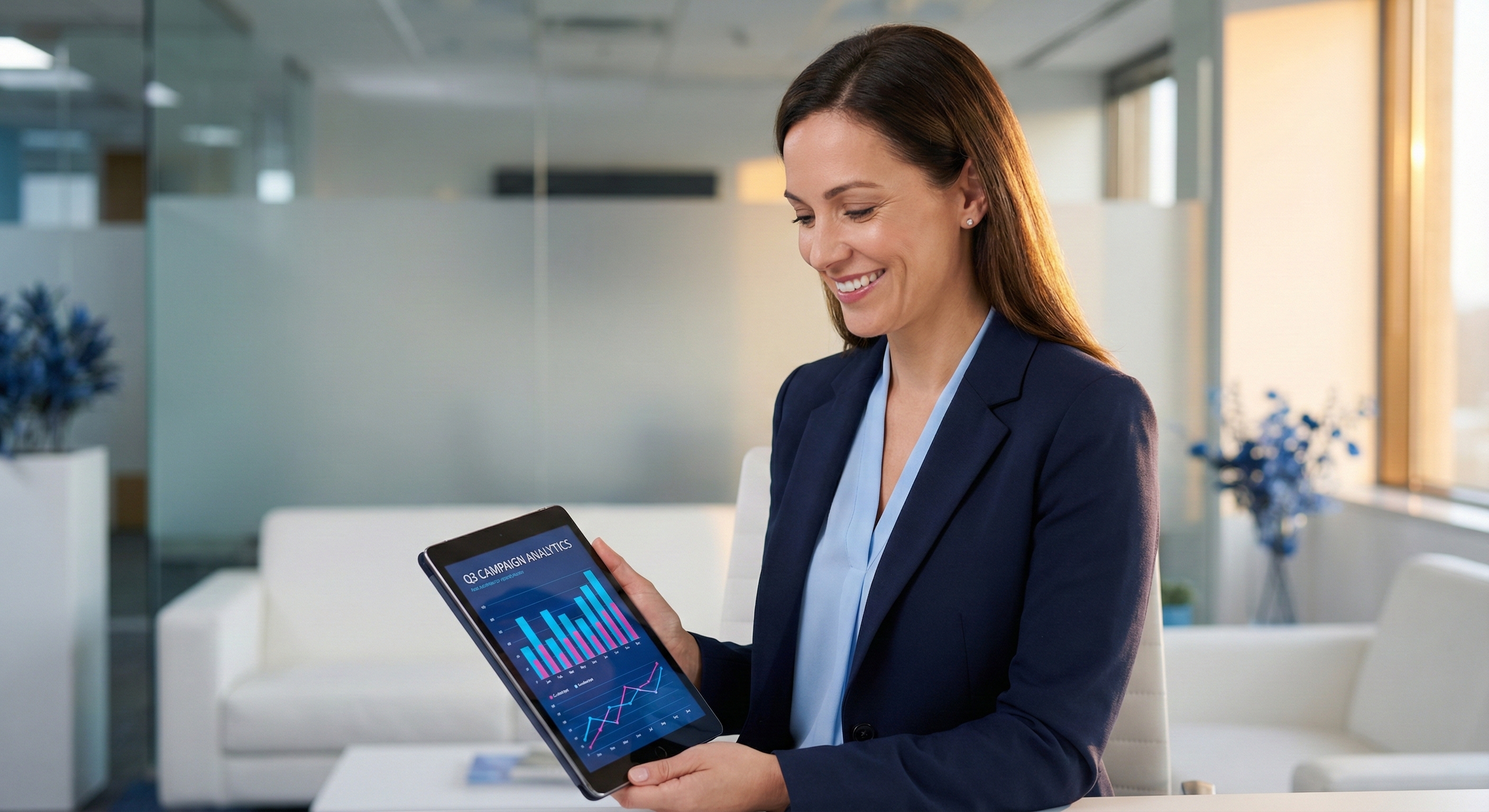
Performance-Marketer
Erstellen Sie mehrere kreative Richtungen aus einem Briefing, ohne einen neuen Dreh koordinieren zu müssen. Vergleichen Sie Hooks, Formate, Darsteller und Bildkonzepte, bevor Anzeigen in den Test gehen – etwa für TikTok, Instagram oder YouTube.

E-Commerce-Marken
Verwandeln Sie Produktbilder und Kampagnenideen in Demos, Unboxings, Reviews und UGC-nahe Anzeigen. Entwickeln Sie neue Ansätze für Launches, Angebote und laufende Social-Kampagnen – passend für Produktkommunikation auf Amazon.de, OTTO oder Kaufland.de.
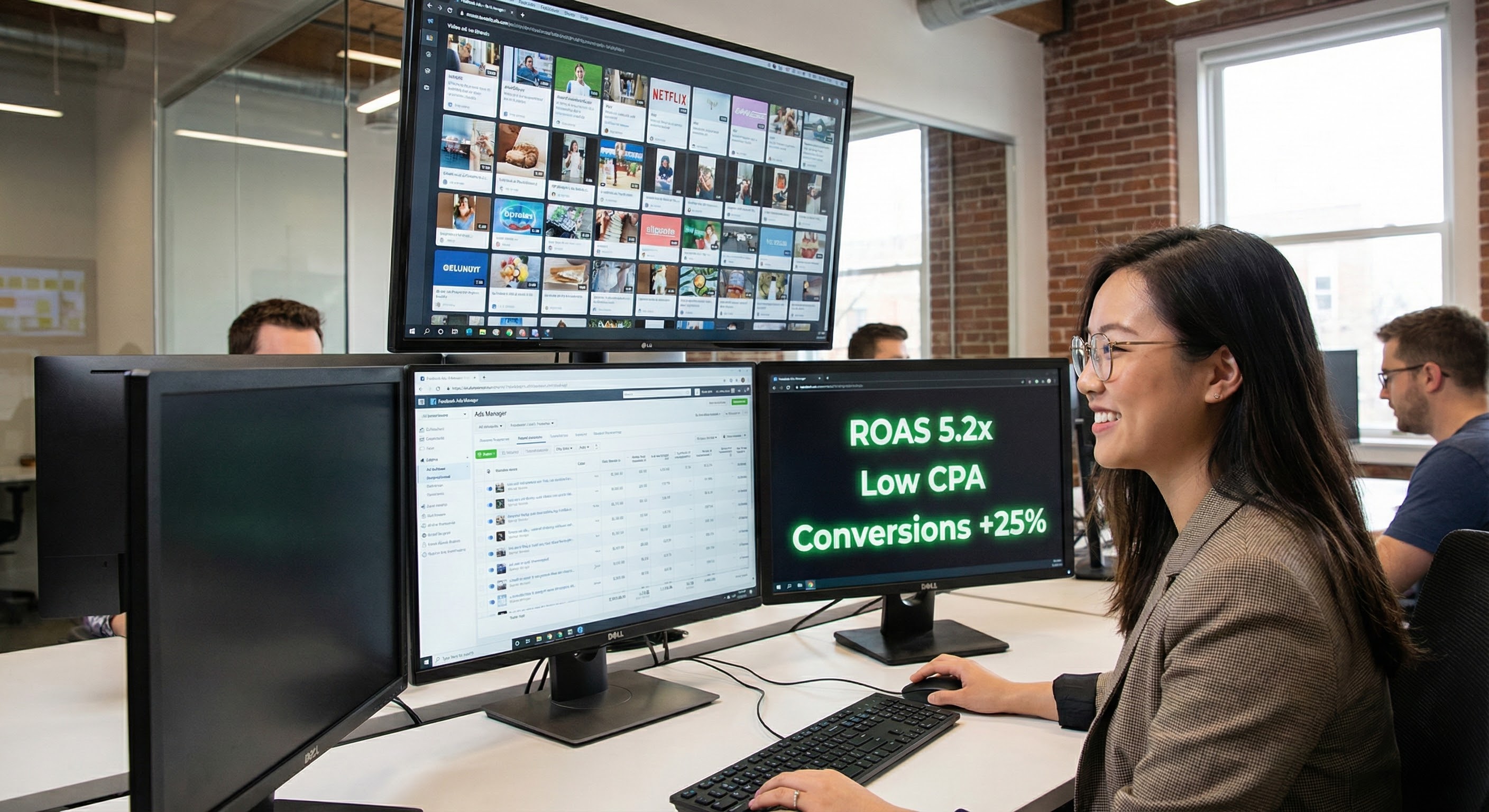
Kreativagenturen
Entwickeln Sie Videoanzeigen-Konzepte für verschiedene Produkte, Zielgruppen und Platzierungen in einem Workspace. Präsentieren Sie Kunden konkrete kreative Optionen statt nur eines weiteren statischen Storyboards.
Häufig gestellte Fragen
Ein KI-Generator für Videoanzeigen macht aus Produktmaterial und einem kurzen Kreativbriefing Konzepte für Videowerbung. In Nextify.ai können Sie mit Bildern, Text, Referenzmaterial oder ausgewählten Frames starten und anschließend Anzeigentyp sowie Generierungseinstellungen wählen.
Ja. Über den kostenlosen Einstieg von Nextify.ai können Sie den Workflow für Videoanzeigen testen. Verfügbare Credits, Ausgabeeinstellungen und Exportoptionen können vom aktuellen Tarif abhängen.
Ja. Laden Sie ein Produktbild hoch, beschreiben Sie Szene oder Bewegung und generieren Sie mit dem Bild-&-Text-Workflow ein Video dazu. Wenn Sie eine klarere visuelle Richtung vorgeben möchten, können Sie zusätzlich Referenzmaterial verwenden.
Zu den verfügbaren Richtungen gehören UGC, Produktdemo, Talking Head, TVC-Stil, Lifestyle, Kundenbewertung, Problemlösung, Unboxing und Reaktionsvideos. Wählen Sie das Format, das zu Produkt und Kampagnenbotschaft passt.
Ja. Der Referenz-Workflow akzeptiert visuelle Materialien, die Figuren, Szenen, Stil oder Bewegung vorgeben. Der Workflow Viral Video Cloning unterstützt ebenfalls ein referenzbasiertes Setup, um eine Videostruktur mit neuem Ausgangsmaterial nachzubilden.
Ja. Im Frame-Workflow können Sie einen ersten und einen letzten Frame hinzufügen und anschließend die gewünschte Bewegung oder den Übergang dazwischen beschreiben. Das ist besonders hilfreich, wenn Produktenthüllung oder Schlussshot für das Anzeigenkonzept entscheidend sind.
Sie können ein Seitenverhältnis wählen, das zu der geplanten Platzierung passt, einschließlich vertikaler Social-Formate, sofern verfügbar. Prüfen Sie vor der Veröffentlichung immer die aktuellen Anzeigenspezifikationen der jeweiligen Zielplattform.
Ja. Wählen Sie im Workspace die verfügbare Anzahl an Varianten und generieren Sie aus demselben Setup mehrere Ergebnisse. So können Sie kreative Richtungen vergleichen, ohne das Briefing jedes Mal neu aufzusetzen.
Laden Sie eine klare Produktansicht hoch und beschreiben Sie den gewünschten Einstieg, das Angebot und den Schlussshot präzise. Mit Referenzmaterial oder Start- und Endbild können Sie die Produktenthüllung stärker auf den Kampagnenaufbau ausrichten, statt eine allgemeine Lifestyle-Szene zu erzeugen.