KI-Bildbearbeitung
Bearbeite, verbessere und verwandle vorhandene Fotos mit der KI-Bildbearbeitung von Nextify. Skaliere unscharfe Produktaufnahmen hoch, erzeuge passende Hintergründe, passe Layouts für verschiedene Einsatzbereiche an und exportiere fertige Assets in einem zentralen Arbeitsbereich.
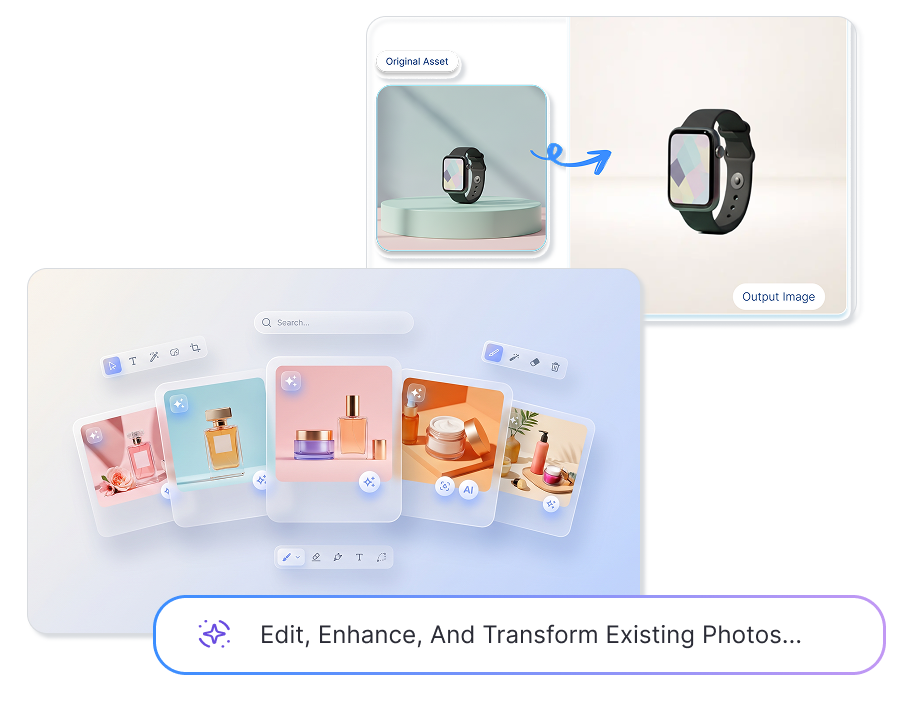
Smarte KI-Bildbearbeitung für klare, detailgenaue Fotos
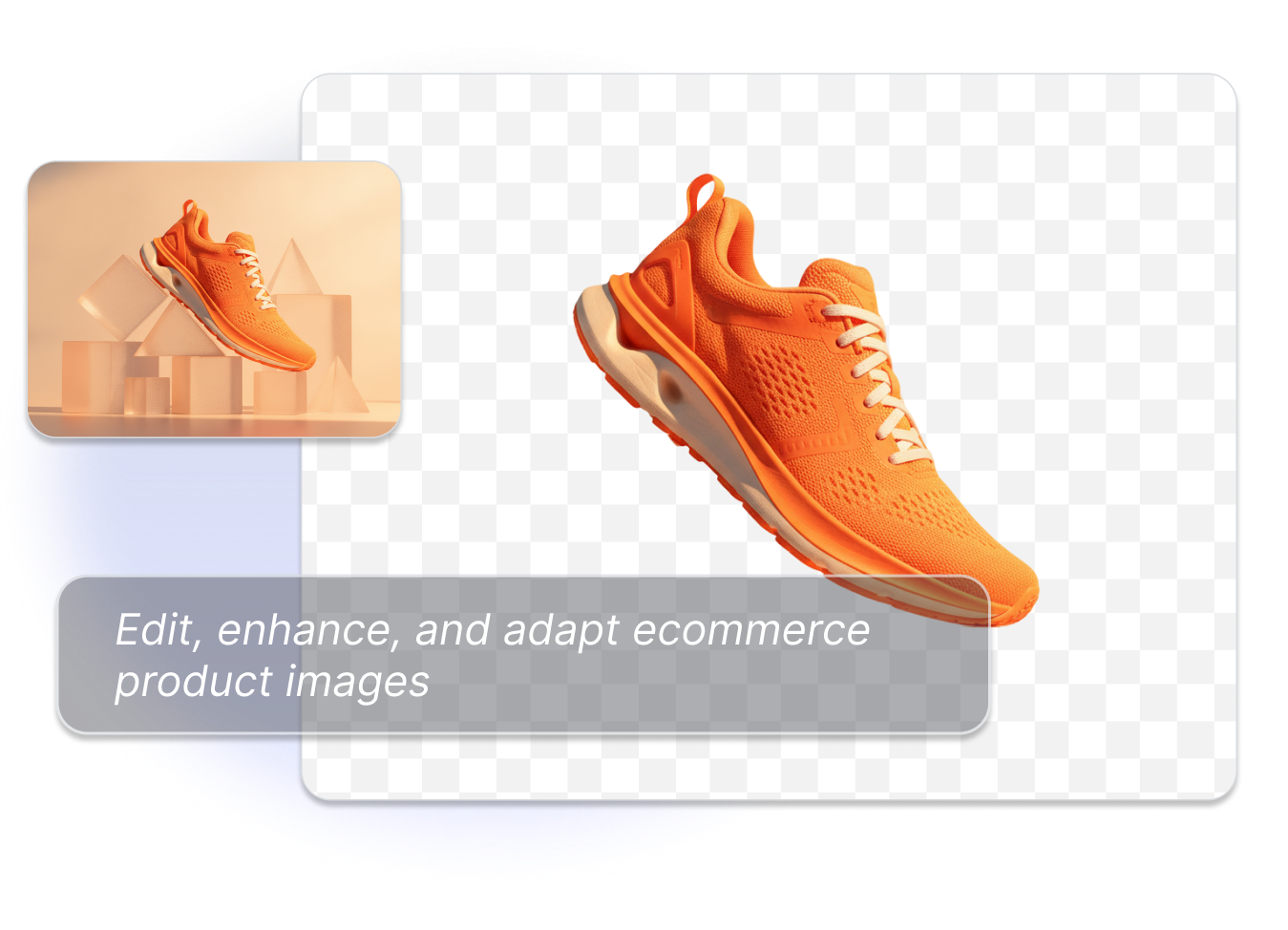
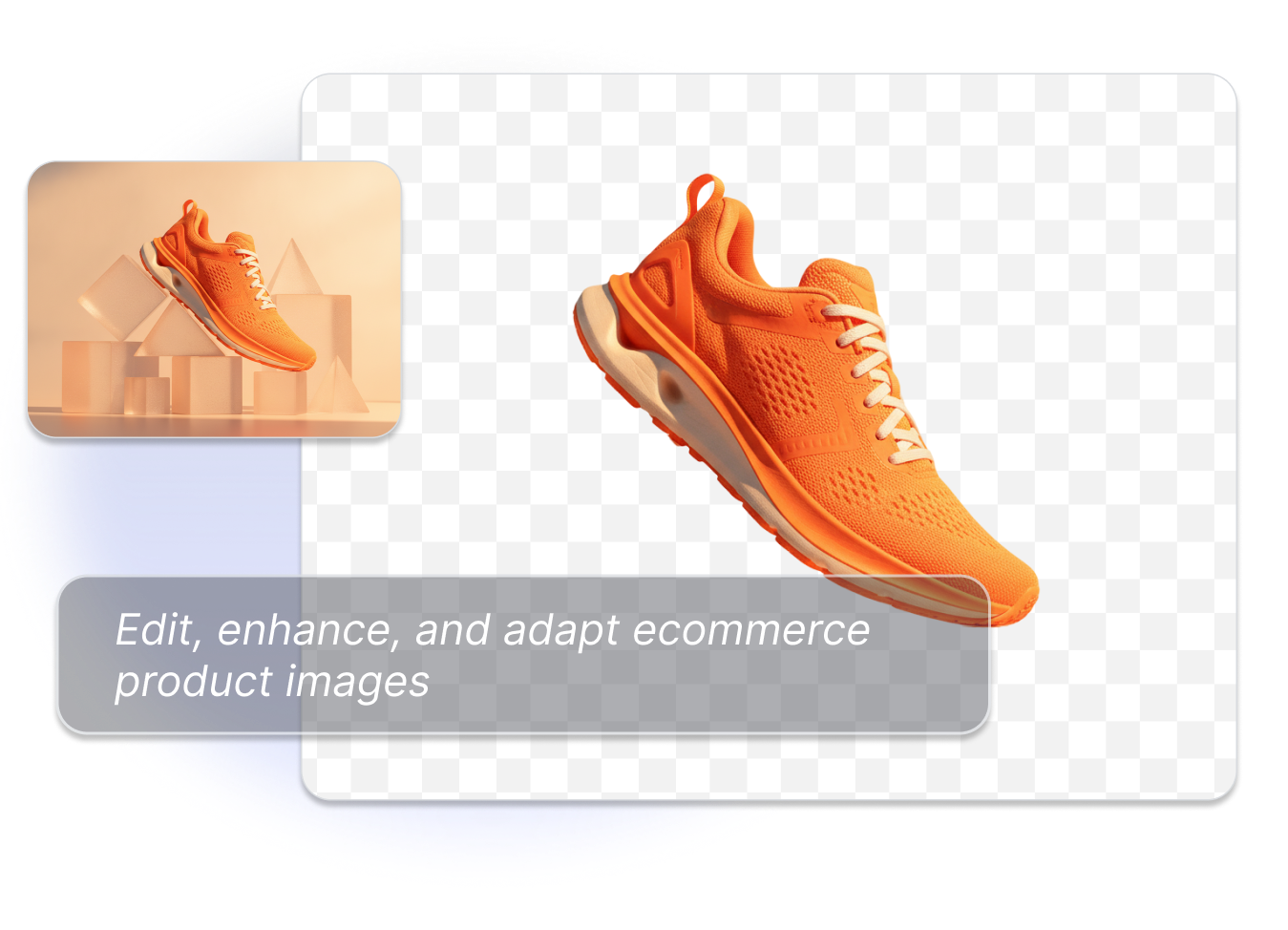
KOSTENLOSE KI-BILDBEARBEITUNG FÜR E-COMMERCE
Vorhandene Assets hochskalieren und optimieren
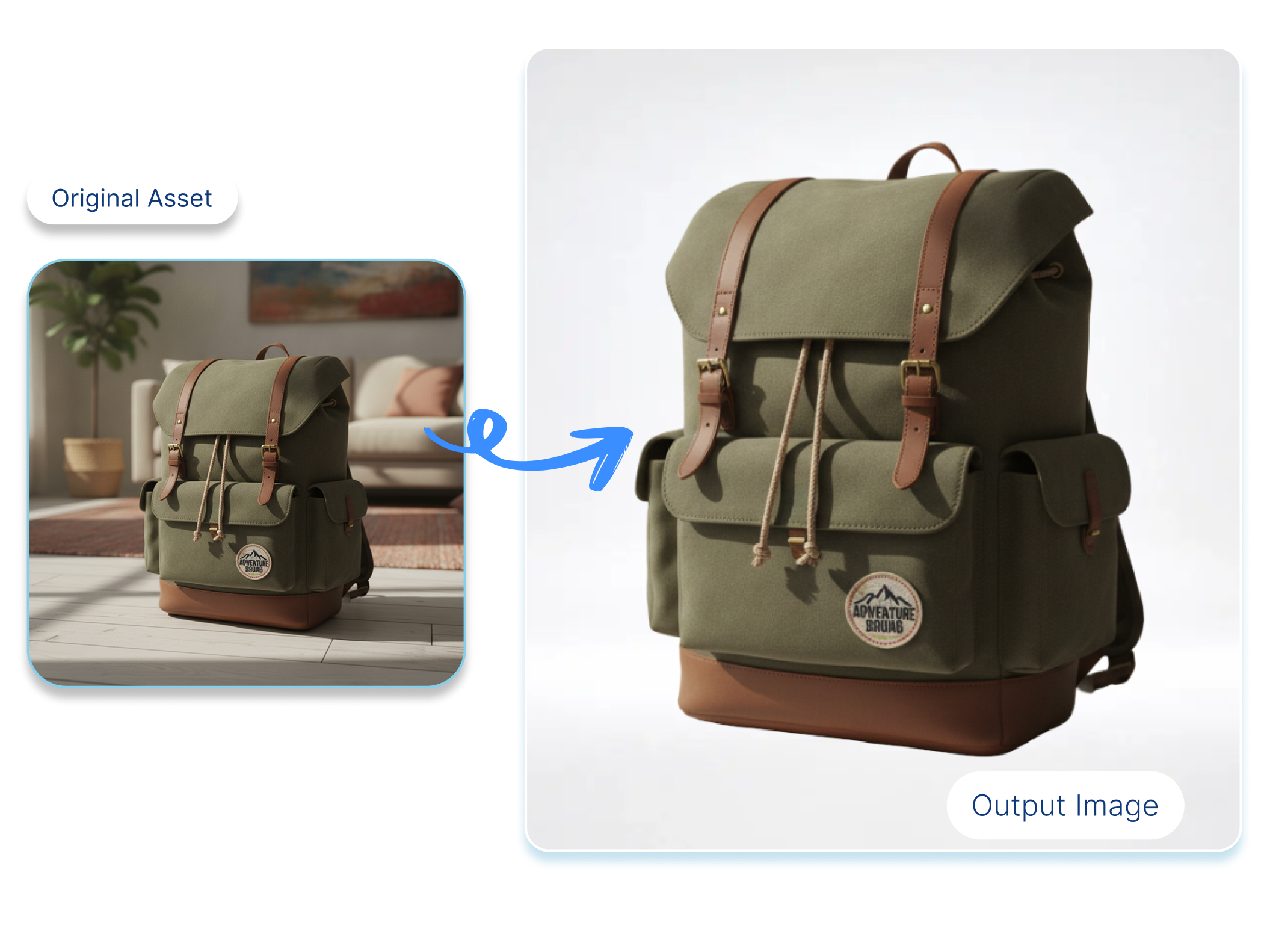
Lade ein Produktfoto, Lifestyle-Motiv oder Kampagnen-Asset hoch und entscheide, was angepasst werden soll. Nutze einen präziseren Ausschnitt für Detailansichten, eine sauberere Darstellung für eine Produktseite oder ein ausgewogeneres Bild für einen Anzeigenentwurf.
ONLINE-KI-TOOL ZUM HINTERGRUND ENTFERNEN
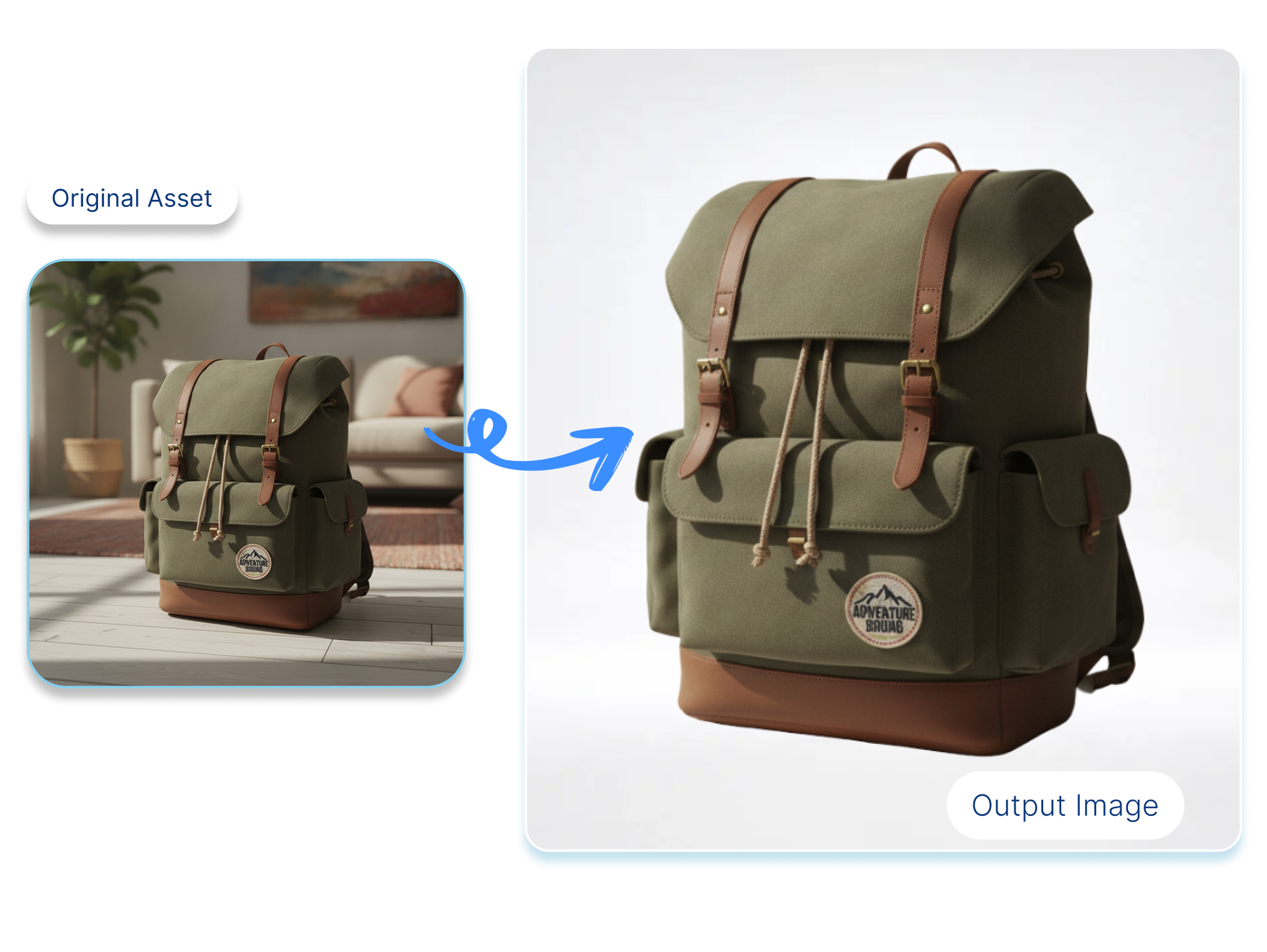
Szenen entfernen, ersetzen oder neu erzeugen
Erstelle ein Produktbild mit weißem Hintergrund für den Katalog, eine warme Oberfläche für eine Wohnszene oder einen klaren Studio-Look für eine Kampagne. Das Produkt bleibt dabei der visuelle Mittelpunkt, während du verschiedene Hintergrundideen vergleichst.
ONLINE-KI-BILDBEARBEITUNG
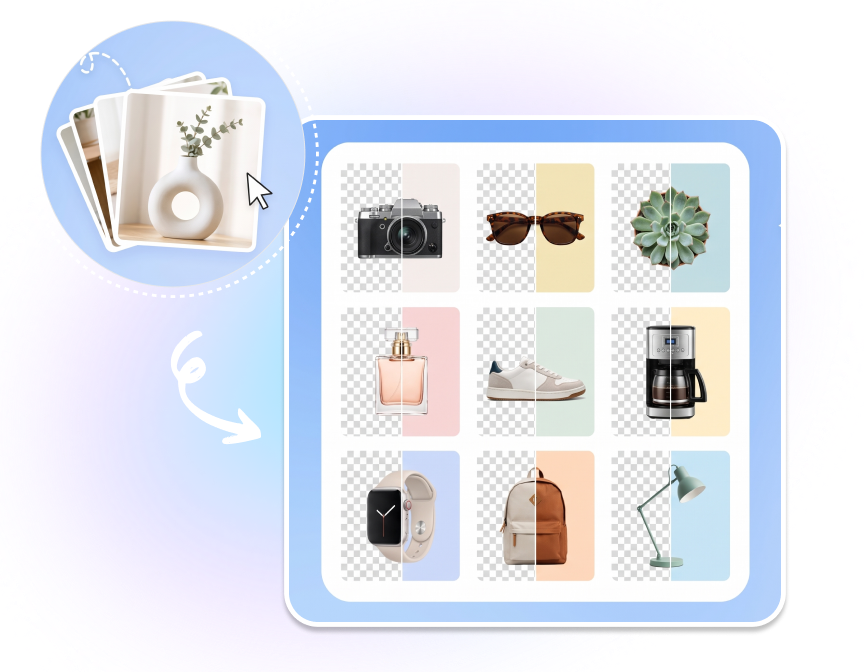
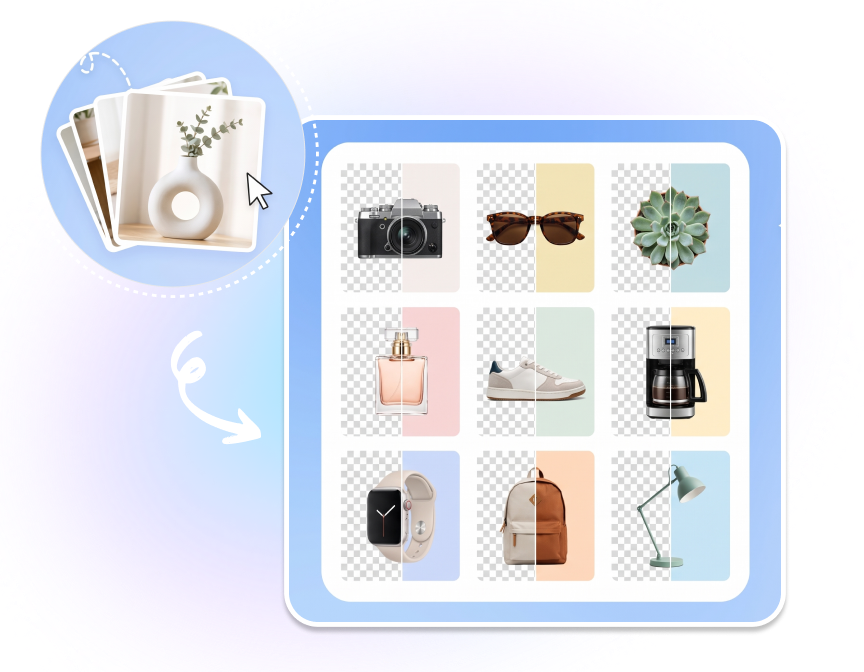
Bis zu 10.000 Bilder in einem Schritt bearbeiten
Öffne den Batch-Workflow für große Bildmengen von bis zu 10.000 Bildern. Nutze ihn für wiederkehrende Hintergrundanpassungen, Katalogupdates oder koordinierte Überarbeitungen von Produktfotos.
KI-EDITING FÜR PRODUKTBILDER
Bilder für jeden Einsatzbereich anpassen
Verwende eine quadratische Komposition für eine Shop-Kachel, ein Hochformat für Social Content oder ein breiteres Layout für einen Bannerentwurf. Vergleiche Motivgröße und Weißraum, bevor du die benötigte Version herunterlädst.


KI-Bildbearbeitung in 3 Schritten
1. Vorhandenes Bild hochladen
Füge ein JPG-, JPEG-, PNG- oder WebP-Bild mit bis zu 10 MB hinzu. Starte mit einem Produktfoto, Lifestyle-Bild oder Kampagnenmotiv, das klarer, sauberer oder vielseitiger werden soll.
2. Bearbeitung oder Hintergrund festlegen
Wähle einen transparenten, einfarbigen, hochgeladenen, voreingestellten oder KI-generierten Hintergrund und verfeinere anschließend die Bildrichtung. Überlege, ob der nächste Einsatz mehr Klarheit, einen anderen Ausschnitt, zusätzlichen Weißraum oder eine neue Szene braucht.
3. Prüfen, speichern und herunterladen
Vergleiche das bearbeitete Ergebnis mit dem Original, kontrolliere Produktkanten und wichtige Details und speichere anschließend die Version für deinen nächsten Einsatz.
Wer nutzt KI-Bildbearbeitung?
Betreiber von E-Commerce-Shops
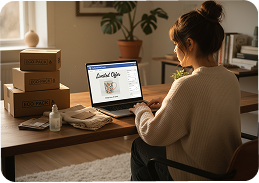
Überarbeite Produktseiten und Shop-Kacheln, wenn Lieferantenbilder uneinheitlich, unscharf oder schlecht kadriert sind. Mit der KI-Bildbearbeitung entstehen sauberere Arbeitsversionen, ohne jedes Motiv von Grund auf neu aufzubauen.
Katalog- und Kreativteams
Bereite große Gruppen von Produktfotos für saisonale Launches, Kategorieupdates und Kampagnentests vor. Batch-Bearbeitung und wiederholbare Hintergrundentscheidungen erleichtern die Abstimmung über einen gemeinsamen Bildbestand.

Social- und Paid-Media-Marketer
Passe ein vorhandenes Motiv an verschiedene Anzeigenideen und Platzierungen an. Teste einen Studiohintergrund, eine Lifestyle-Richtung oder einen engeren Detailausschnitt, ohne dass das Produkt seine Wiedererkennbarkeit verliert.
Häufig gestellte Fragen
Starte mit der klarsten verfügbaren Vorlage und verbessere anschließend Schärfe, Belichtung, Farbbalance und Darstellung des Motivs. Prüfe kleine Texte, Logos und feine Kanten immer, bevor du das Bild veröffentlichst.
Ja. Im Editor kannst du mit transparenten Hintergründen, Volltonfarben, hochgeladenen Bildhintergründen, Presets oder einem KI-generierten Hintergrund arbeiten.
Mit einer auf Verbesserung ausgerichteten Bearbeitung kannst du ein weiches Bild klarer und besser prüfbar machen. Das Ergebnis hängt weiterhin von Qualität und Auflösung des Ausgangsbildes ab.
Passe Ausschnitt, Ausrichtung der Arbeitsfläche, Motivgröße und Weißraum an den geplanten Einsatz an – etwa für eine quadratische Shop-Kachel, einen Hochformat-Post oder einen breiteren Bannerentwurf.
Der Upload unterstützt JPG-, JPEG-, PNG- und WebP-Dateien mit bis zu 10 MB pro Bild.
Der Batch-Workflow des Editors unterstützt bis zu 10.000 Bilder. Nutze ihn für große Bildbestände, die eine einheitliche Bearbeitungsrichtung benötigen.
Ja. Wähle die Option für einen Bildhintergrund und lade die Szene oder Oberfläche hoch, die du hinter dem Motiv testen möchtest.
Prüfe das Ergebnis im Editor, kontrolliere Produktkanten und wichtige Details und speichere anschließend die gewünschte Version zum Herunterladen.
Ja. Sie eignet sich für Produktfotos, Katalog-Assets, Shop-Kacheln und Kampagnenmotive, die sauberere Hintergründe, klarere Details oder eine bewusstere Komposition benötigen.
Ja. Prüfe bei größeren Katalogupdates zuerst Bildformat, Hintergrundrichtung, Produktmaßstab und wichtige Details. So erkennst du uneinheitliche Varianten vor dem Einsatz auf Amazon.de, OTTO oder in deinem Shop.