AI Video Übersetzer mit Lip-Sync
Machen Sie aus einer Avatar-Anzeige passgenaue Versionen für verschiedene Sprachmärkte. Ergänzen Sie übersetzten Text oder Audio, stimmen Sie die Sprechweise des Presenters ab und erweitern Sie Kampagnen, ohne für jede Region erneut einen Sprecher filmen zu müssen.
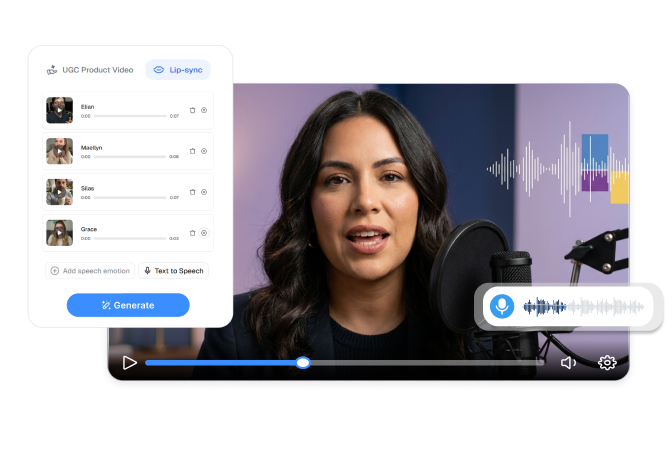
Mit dem AI Video Übersetzer mit Lip-Sync mehr Kampagnen lokalisieren
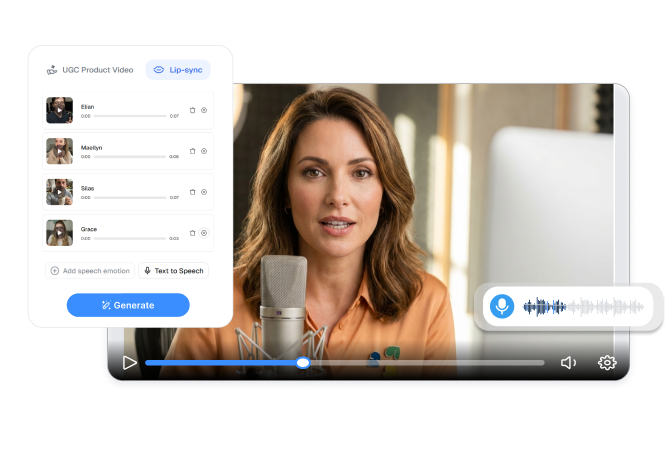
Eine Anzeige international ausspielen
Machen Sie aus einer Avatar-Kampagne Videos für einzelne Sprachmärkte. Behalten Sie Presenter und Kernbotschaft bei, während Sie den gesprochenen Inhalt je Markt anpassen. So erreichen Sie mehr Zielgruppen, ohne separate Drehs in jeder Sprache zu organisieren.
Für jeden Markt passend formulieren
Richten Sie die gesprochene Botschaft auf die jeweilige Zielgruppe aus. Passen Sie Produktbegriffe, Angebotsformulierung, Calls-to-Action und emotionale Ansprache an, statt starr Wort für Wort zu übersetzen. So wird jede Anzeige verständlicher und für lokale Zuschauer relevanter.
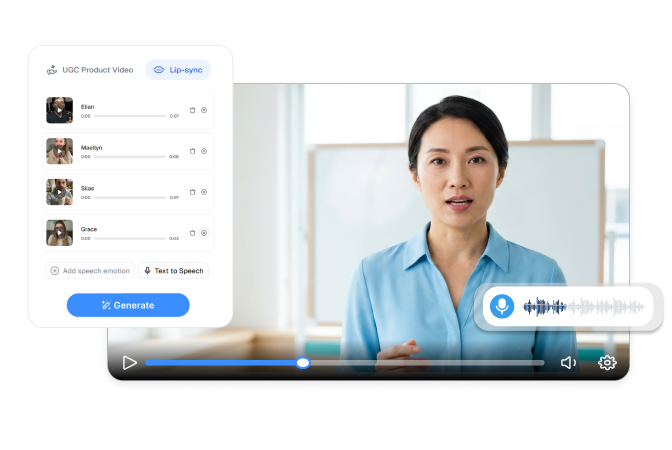
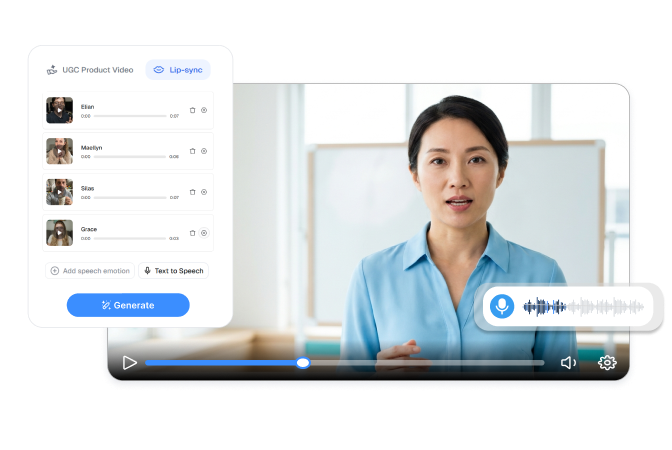
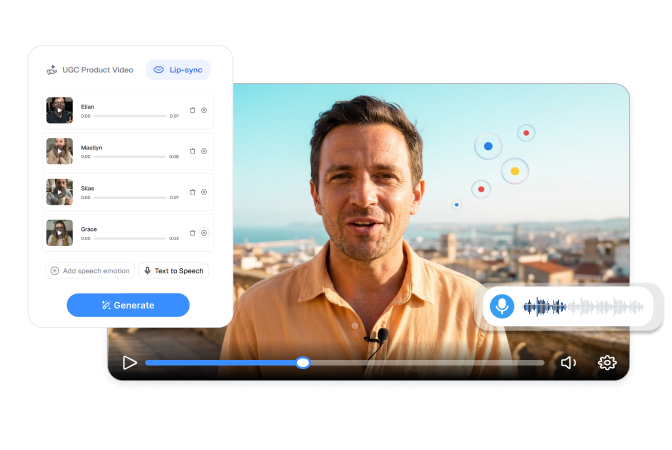
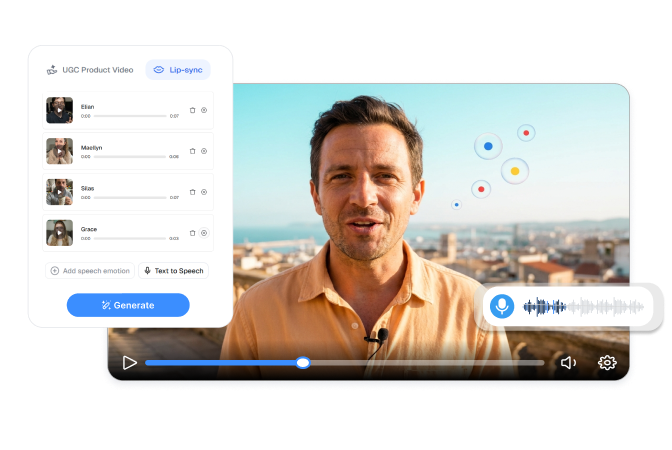
Einen Marken-Presenter beibehalten
Setzen Sie denselben digitalen Sprecher in Kampagnen für verschiedene Sprachen ein. Die wiedererkennbare Figur bleibt erhalten, während Sie englische, chinesische, japanische, koreanische oder andere unterstützte Versionen erstellen. Das schafft einen konsistenten Auftritt in internationalen Videoanzeigen.
Lokalisierte Sprechweise synchronisieren
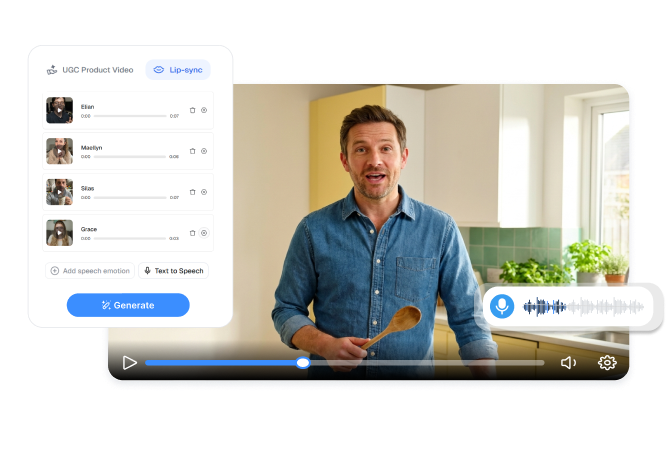
Stimmen Sie die sichtbare Sprechbewegung des Avatars auf die neue Sprachspur ab. Geben Sie übersetzten Dialog im Text-to-Speech-Modus ein oder laden Sie lokalisierte Audiodateien im Speech-to-Speech-Modus hoch. So entstehen synchronisierte Anzeigen, die stimmiger wirken als ein Voiceover über unveränderten Mundbewegungen.
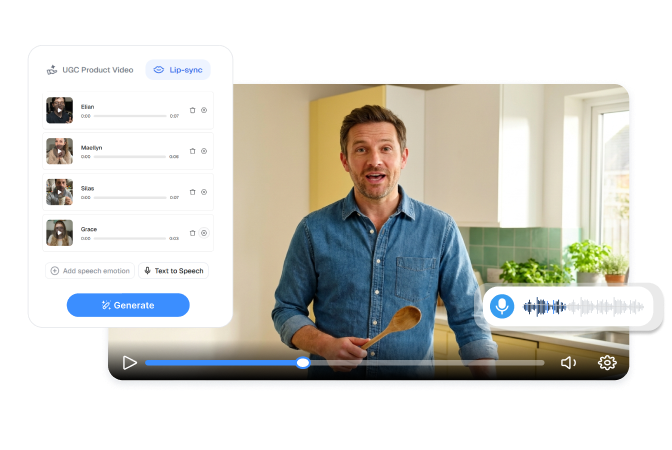
Lokalisierte Anzeigen mit dem AI Video Übersetzer in 3 Schritten erstellen
Presenter auswählen
Wählen Sie einen digitalen Darsteller oder Avatar für die lokalisierte Kampagne. Nutzen Sie denselben Presenter, wenn Ihre Marke über alle Märkte hinweg wiedererkennbar bleiben soll.
Lokalisierte Sprachspur hinzufügen
Geben Sie das übersetzte Skript im Text-to-Speech-Modus ein und legen Sie die gewünschte Emotion fest. Alternativ laden Sie im Speech-to-Speech-Modus eine fertige Sprachspur hoch.
Einstellungen wählen und generieren
Wählen Sie Videoformat, Auflösung und die benötigten Ausgabeeinstellungen. Generieren Sie das lokalisierte Video, prüfen Sie Sprache und Lippenbewegung und laden Sie anschließend die freigegebene Version herunter.
Wer nutzt den AI Video Übersetzer mit Lip-Sync?

Globale E-Commerce-Teams
Passen Sie Produktanzeigen an die Märkte an, in denen Sie verkaufen. Ersetzen Sie die gesprochene Sprache und behalten Sie gleichzeitig Presenter und Kampagnenidee für regionale Storefronts bei – etwa für Ausspielungen rund um Amazon.de, OTTO, Kaufland.de oder Shopify Deutschland.

Lokalisierungs- und Regionalteams
Erstellen Sie marktspezifische Skripte mit passenden Begriffen, Angeboten und Tonalität. Prüfen Sie vor der Veröffentlichung, wie die übersetzte Botschaft klingt und im Video erscheint.
Internationale Werbeagenturen
Erstellen Sie Sprachversionen für Kunden mit Kampagnen in mehreren Regionen. Verwalten Sie unterschiedliche Skripte und Audiospuren, ohne für jeden Markt eine separate Produktion vor der Kamera koordinieren zu müssen.
Häufig gestellte Fragen
Er erstellt aus übersetztem Text oder lokalisiertem Audio eine neue Sprachversion eines Avatar-Videos. Mundbewegungen und Gesichtsausdruck des Avatars folgen dabei der neuen Sprachspur.
Ja. Wählen Sie für jede Sprachversion denselben digitalen Darsteller oder gespeicherten Avatar. So bleibt der Presenter Ihrer Kampagne über verschiedene Märkte hinweg wiedererkennbar.
Ja. Fügen Sie den Dialog in der Zielsprache im Text-to-Speech-Modus ein und wählen Sie die gewünschte Emotion. Prüfen Sie vor dem Generieren Produktnamen, Angebote, Zahlen und marktspezifische Formulierungen.
Ja. Im Speech-to-Speech-Modus können Sie eine fertige lokalisierte Audiodatei hochladen, die der Avatar sprechen soll. Nextify nutzt deren Sprechtempo und Pausen als zeitliche Grundlage für den Lip-Sync.
Ja. Im Text-to-Speech-Modus können Sie dem lokalisierten Skript eine Sprech-Emotion hinzufügen. Wählen Sie einen Vortragsstil, der zu Botschaft und Zielgruppe passt.