KI Lip Sync Video Generator
Machen Sie aus einem Skript oder einer hochgeladenen Audiodatei ein sprechendes Avatar-Video. Nextify nutzt die gewählte Tonspur, um Mundbewegungen und Mimik des Avatars darauf abzustimmen. So erstellen Sie neue gesprochene Inhalte, ohne jede Textzeile erneut mit einem Darsteller aufzunehmen.
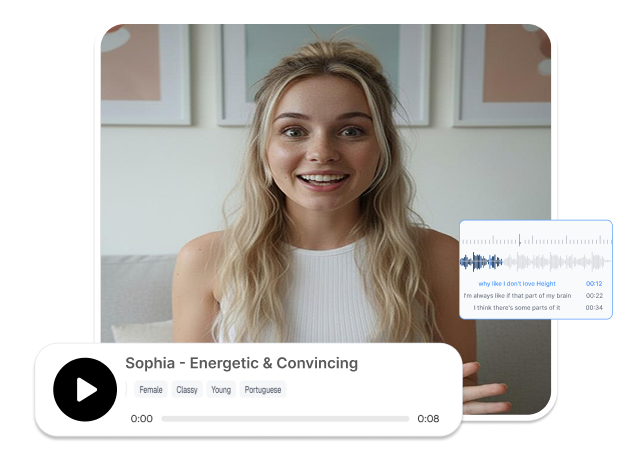
Skripte und Audio in sprechende Avatar-Videos verwandeln
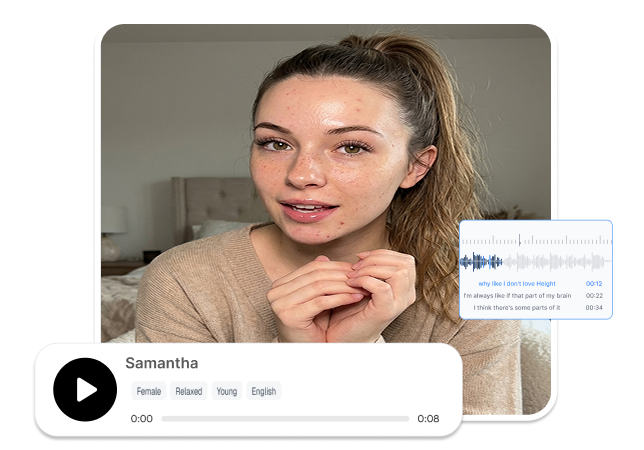
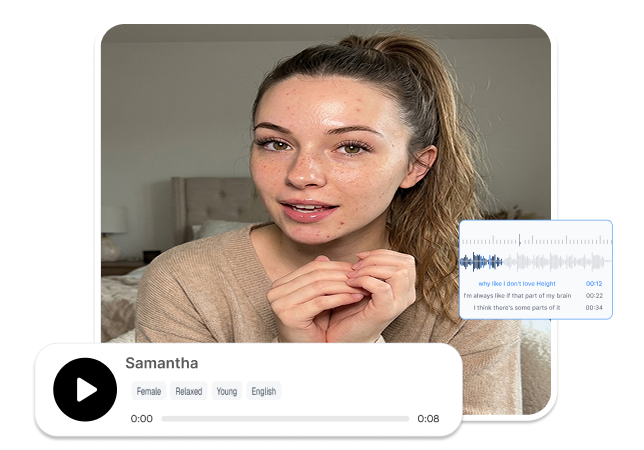
Sprache präzise mit dem Gesicht abstimmen
Steuern Sie Mundbewegungen und Mimik des gewählten Darstellers mit einer neuen Sprachspur. Nextify stimmt die sichtbare Performance auf die gesprochenen Worte ab. Aus Text oder Audio entsteht so ein stimmiges Video mit sprechendem Avatar.
Texte ändern – ohne neu aufzunehmen
Geben Sie neue Dialoge im Text-zu-Sprache-Modus ein und lassen Sie die KI die Stimme erzeugen. Mit Sprachemotionen steuern Sie die gewünschte Tonalität. Aktualisieren Sie die Botschaft Ihres Avatars, ohne jede überarbeitete Fassung selbst aufnehmen zu müssen.
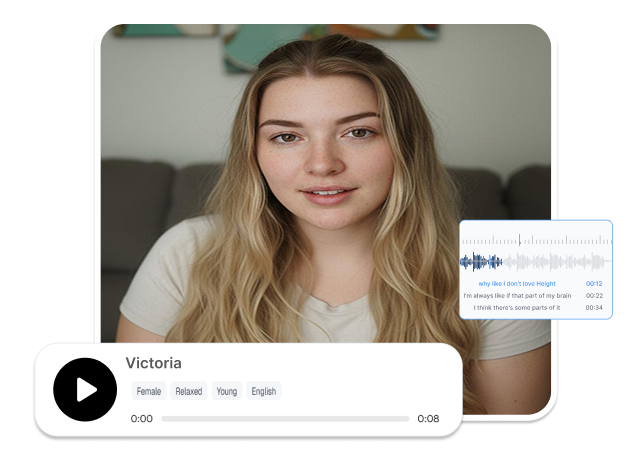
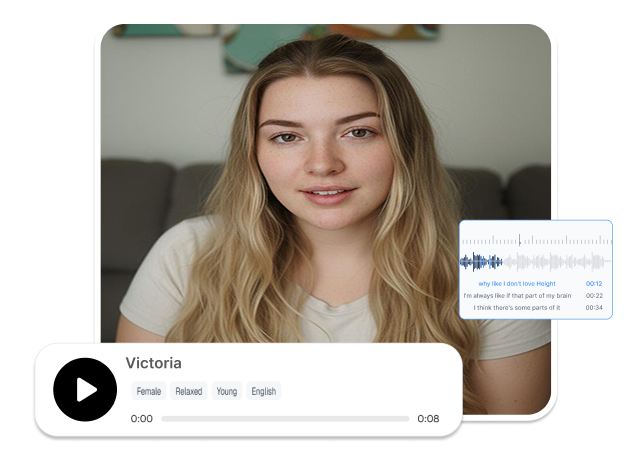
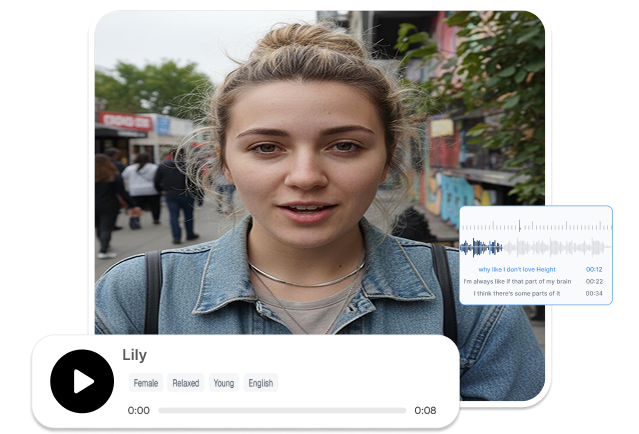
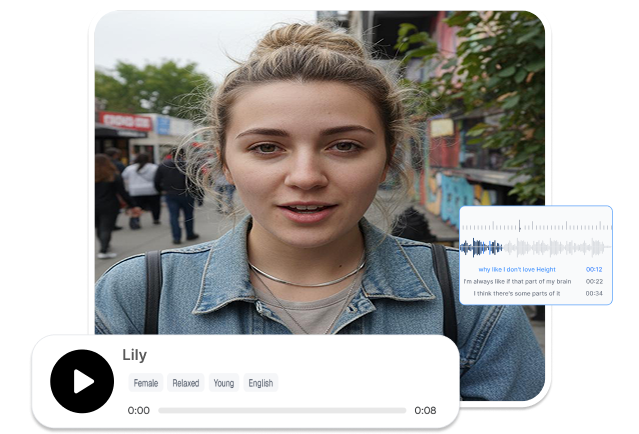
Lip-Sync-Versionen direkt vergleichen
Behalten Sie generierte Lip-Sync-Videos im Canvas und in der Historie im Blick. Vergleichen Sie Darsteller, Skripte, Audiospuren oder emotionale Sprechweisen in einem Arbeitsbereich. Wählen Sie vor dem Export die passendste Version aus.
Avatare mit Ihrem Audio synchronisieren
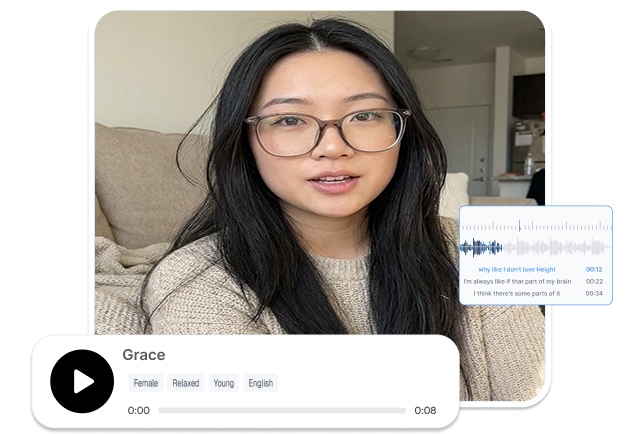
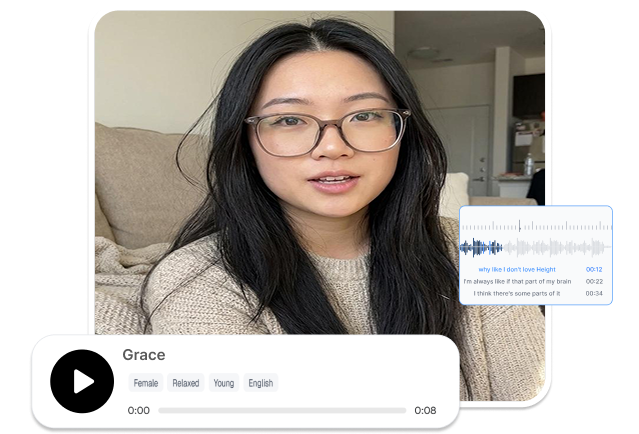
Laden Sie eine fertige Audiospur hoch oder nehmen Sie sie direkt online auf, um den ausgewählten Avatar zu steuern. Tempo, Pausen und Betonungen der Originalaufnahme dienen als zeitliche Vorlage für den Lip Sync. So wird aus freigegebenem Audio ein neues Video mit sprechendem Avatar.
Lippensynchrone Avatar-Videos in 3 Schritten erstellen
1. Darsteller auswählen
Wählen Sie den Darsteller oder digitalen Avatar für Ihre Botschaft aus. Prüfen Sie, ob Erscheinungsbild und Wirkung zu Inhalt und Zielgruppe passen.
2. Sprache hinzufügen
Geben Sie Ihr Skript im Text-zu-Sprache-Modus ein oder laden Sie im Speech-to-Speech-Modus eine Audiodatei hoch. Ergänzen Sie Sprachemotionen, wenn die Ansprache eine bestimmte Tonalität braucht.
3. Einstellungen festlegen und generieren
Wählen Sie Seitenverhältnis und Auflösung für Ihr Video. Klicken Sie auf „Generieren“, prüfen Sie anschließend Mundbewegungen, Mimik, Audio und Timing und richten Sie das Ergebnis bei Bedarf für Platzierungen auf YouTube, TikTok oder Instagram aus.
Lippensynchrone Avatar-Videos für verschiedene Content-Teams

Marketing-Content-Teams
Aktualisieren Sie Ankündigungen, Produktvorstellungen und Kampagnenbotschaften, ohne den Presenter erneut aufzunehmen. Passen Sie Skript oder Audio an und nutzen Sie weiterhin einen geeigneten digitalen Darsteller – etwa für Inhalte auf YouTube, TikTok oder Instagram.
Trainings- und Erklärvideo-Teams
Machen Sie aus geschriebenen Lektionen oder aufgezeichneten Sprechertexten Videos mit präsentierendem Avatar. Mit Sprachemotionen heben Sie Anweisungen, Erklärungen, Warnhinweise und weitere Teile der Botschaft klar voneinander ab.

Agenturen und Produktionsteams
Erstellen und verwalten Sie mehrere Avatar-Videos für unterschiedliche Briefings, Darsteller oder Skripte. Im Batch-Canvas vergleichen Sie Ergebnisse und organisieren mehrere Kundenversionen an einem Ort.
Häufig gestellte Fragen
Ja. Wählen Sie den Text-zu-Sprache-Modus und geben Sie den Dialog ein, den Ihr Avatar sprechen soll. Nextify erzeugt die Stimme und nutzt sie für die Lip-Sync-Animation.
Ja. Wechseln Sie in den Speech-to-Speech-Modus und laden Sie die gewünschte Audiodatei hoch. Der ausgewählte Darsteller wird passend zu dieser Sprachspur animiert.
Ein KI-Lip-Sync-Video-Generator stimmt Mundbewegungen und Gesichtsausdrücke eines ausgewählten Avatars auf erzeugte Sprache oder hochgeladenes Audio ab. So entsteht ein sprechendes Avatar-Video, das der vorgegebenen Audiospur folgt.
Ja. Wählen Sie einen Darsteller oder digitalen Avatar, bevor Sie Sprache zum Lip-Sync-Video hinzufügen. In der Vorschau sehen Sie, wie der gewählte Presenter mit Stimme, Mundbewegungen und emotionaler Ansprache wirkt.
Ja. Wählen Sie das verfügbare Seitenverhältnis und die Auflösung, bevor Sie Ihr Lip-Sync-Video rendern. Stimmen Sie die Ausgabe auf den Bildschirm oder die Platzierung ab, auf der das Video erscheinen soll.