AI Bild-Kloner für Anzeigen
Übertrage den Look einer Referenz auf dein Produkt. Mit Style Clone übernimmst du Stil und Layout flexibel, mit High Clone näherst du dich Komposition und Texturen stärker an. So entstehen Produktanzeigen schneller, ohne jedes Konzept von Grund auf zu gestalten.
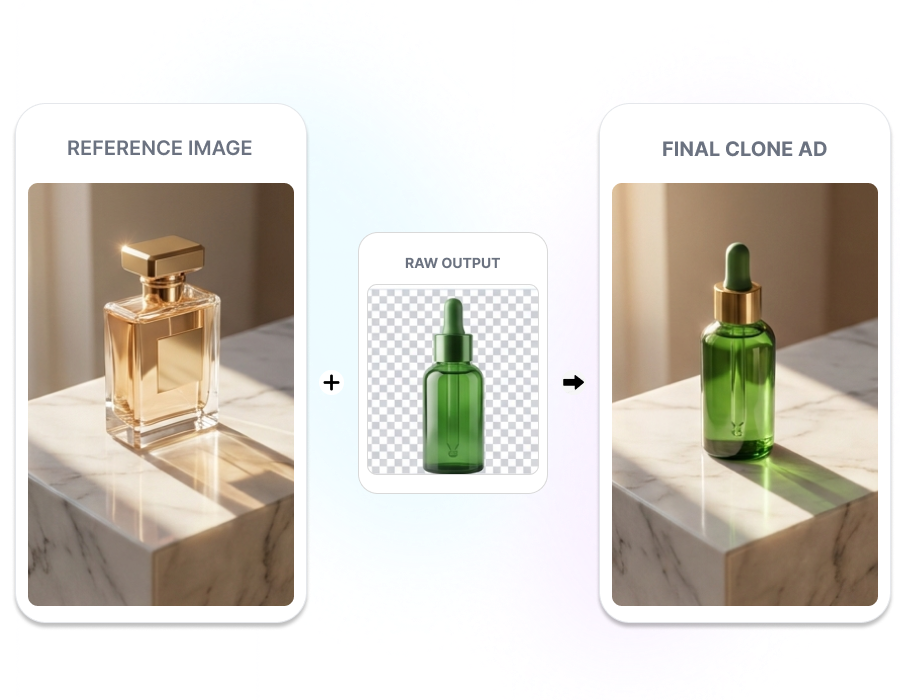
Den kompletten Look mit dem AI Bild-Kloner für Anzeigen neu aufbauen
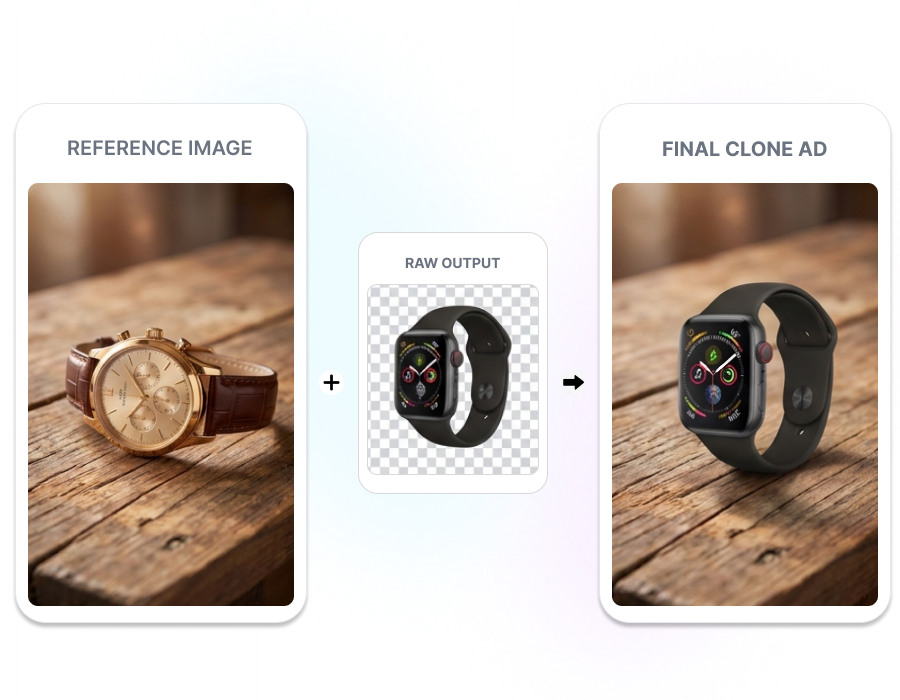
BILD-KLONER FÜR PRODUKTANZEIGEN
Gib dem Look dein Produkt
Baue eine Referenzoptik rund um dein eigenes Produkt neu auf. Nextify nutzt das Inspirationsbild als Vorgabe für die Szene und dein Ausgangsfoto für das Produkt im Fokus. Aus einer bestehenden Bildidee wird so ein Anzeigenmotiv, das dein Angebot in den Mittelpunkt stellt.
KI-STIL-KLONER
Stimmung bewahren, Details neu gestalten
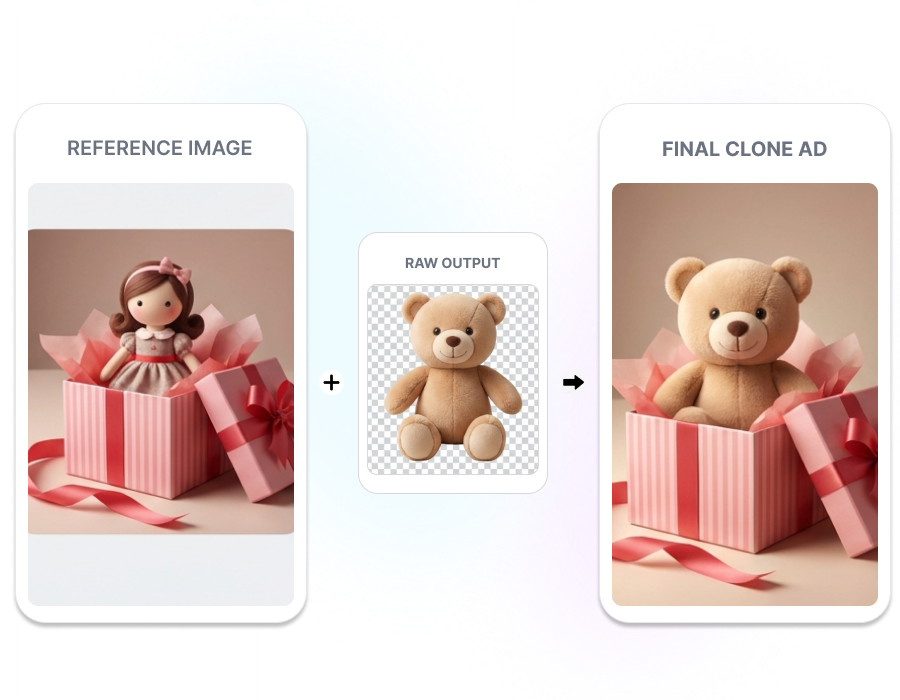
Mit Style Clone übernimmst du Stimmung, Licht und grundlegendes Layout des Referenzbilds. Farben und Szenendetails dürfen sich im generierten Motiv verändern. So folgst du einer klaren visuellen Richtung, ohne jedes Element der Vorlage eng nachzubilden.
HOCHPRÄZISER BILD-KLONER
Nah an der Vorlage bleiben
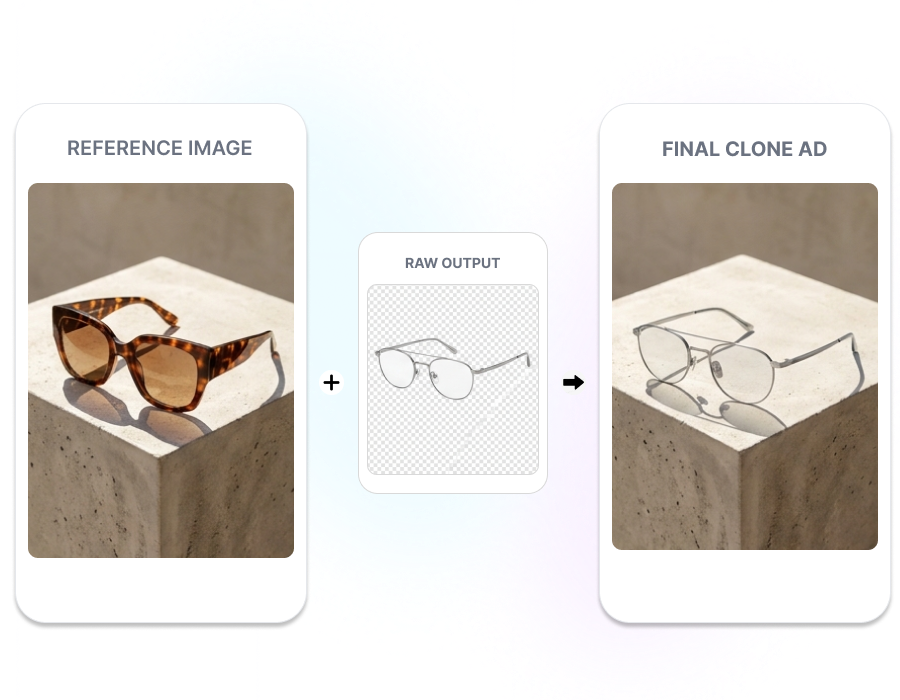
Nutze High Clone, wenn das Ergebnis der Komposition deiner Vorlage besonders nahekommen soll. Bildausschnitt, Szenenaufbau, Texturen und kleinere visuelle Details erhalten dabei Vorrang. So setzt du eine konkrete Bildrichtung mit weniger Abweichungen von der Referenz um.
ANZEIGEN-CREATOR FÜR VIELE SZENARIEN
Für jeden Einsatz passend ausspielen
Lege fest, ob das geklonte Motiv für E-Commerce, Fashion, ein Marketingposter, einen Social-Media-Post oder einen anderen Zweck gedacht ist. Nextify richtet die Generierung am gewählten Inhaltstyp aus. Starte direkt mit einer visuellen Richtung, die zum vorgesehenen Einsatz passt.
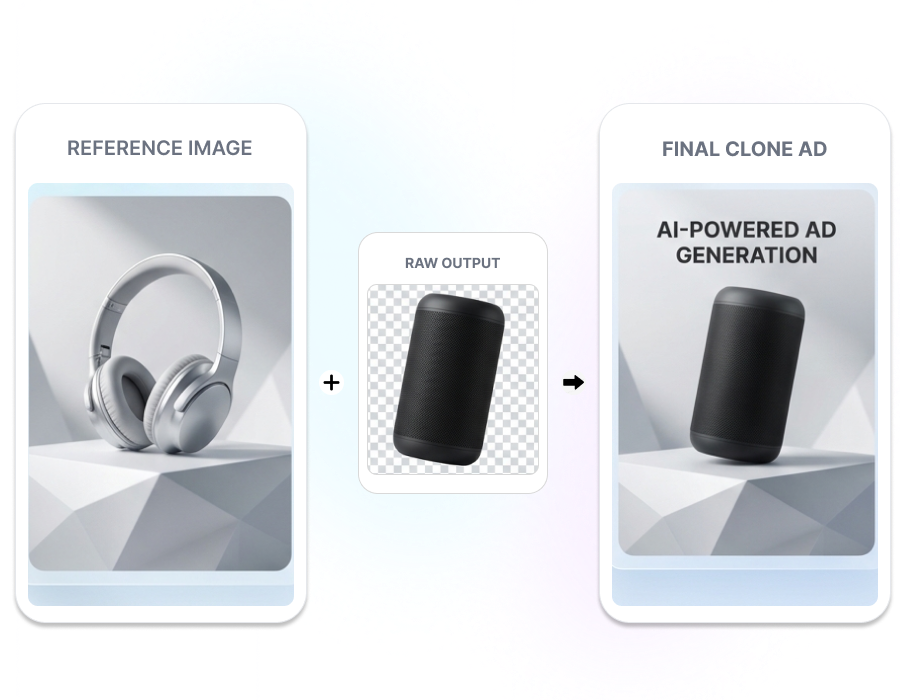
So funktioniert der AI Bild-Kloner für Anzeigen
1. Referenzbilder hochladen
Lade das Referenzbild hoch, dessen visuelle Richtung du aufgreifen möchtest. Anschließend fügst du das Produktbild hinzu, das im neuen Motiv platziert werden soll.
2. Klonmodus wählen
Wähle Style Clone für eine flexible Übertragung oder High Clone für eine engere strukturelle Orientierung. Ergänze Anweisungen dazu, welche Elemente erhalten, verändert oder ersetzt werden sollen.
3. Ausgabe festlegen und generieren
Wähle Einsatzzweck, Prompt-Sprache und Seitenverhältnis: 1:1, 16:9, 9:16 oder 3:4. Klicke auf „Generieren“, um dein neues Produktmotiv zu erstellen.
AI Image Cloning für schnelle Produktteams
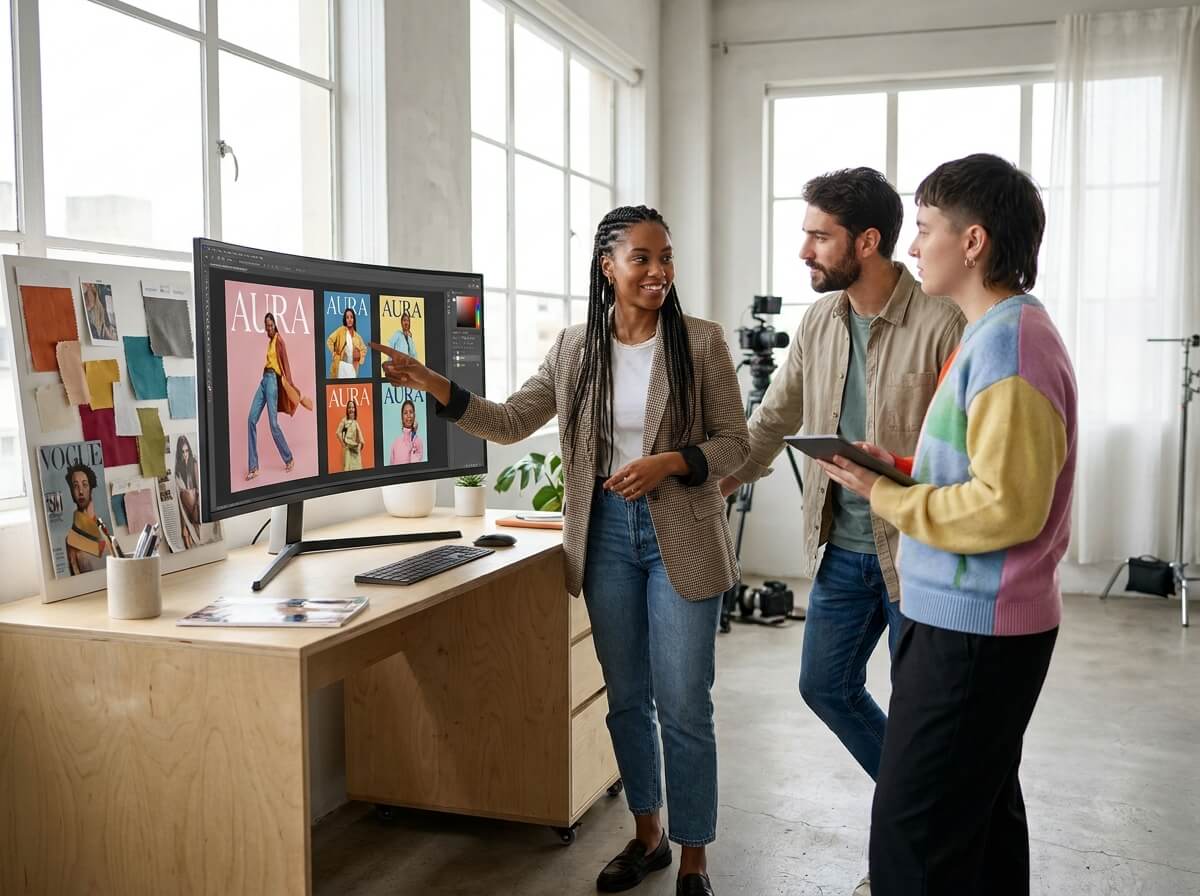
E-Commerce-Creative-Teams
Starte mit einer freigegebenen visuellen Referenz, statt jede Richtung auf einer leeren Fläche zu entwickeln. Übertrage den gewählten Look auf Produktbilder, Fashion-Motive und Werbegrafiken und steuere dabei die Stärke der Übernahme.
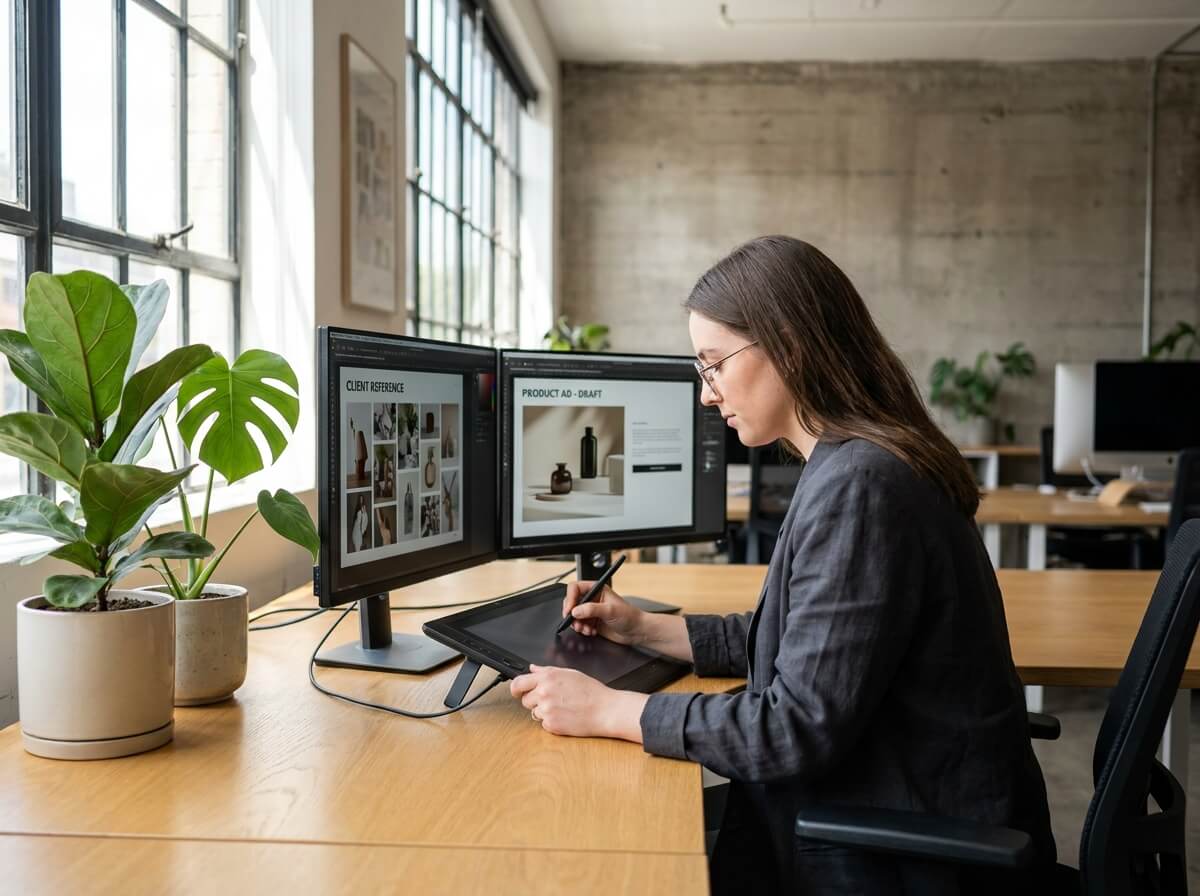
Agenturen und freie Designer
Mache aus dem Referenzbild eines Kunden einen konkreteren ersten visuellen Entwurf. Bestimme, wie eng du dich an der Vorlage orientierst, und verfeinere einzelne Elemente, bevor du die generierte Richtung präsentierst.
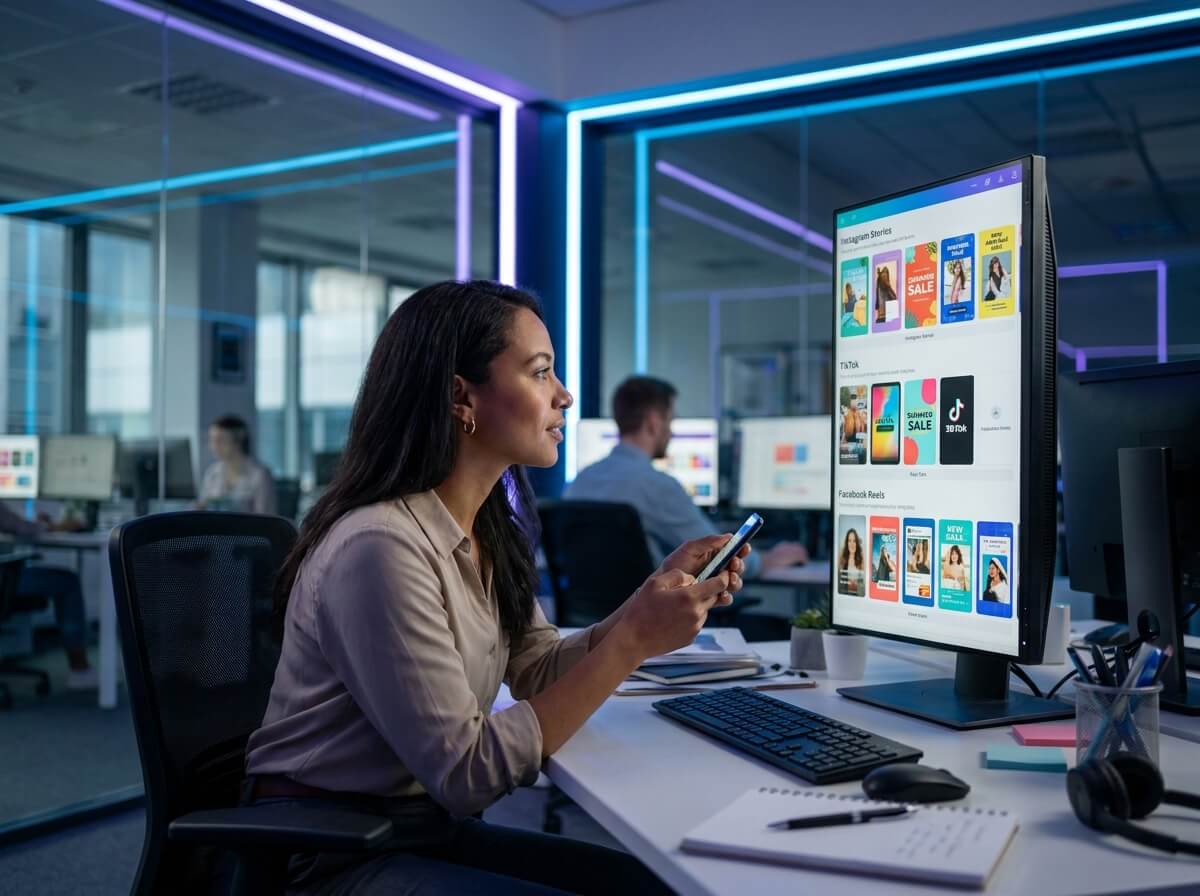
Paid-Social-Teams
Verwandle eine Referenzanzeige und ein Produktfoto in ein neues statisches Social-Creative. Wähle „Social-Media-Post“ sowie das passende Seitenverhältnis für den Anzeigenplatz. Das beschleunigt den Start für Kampagnenteams, ohne die visuelle Richtung jedes Mal neu aufzubauen.
Häufig gestellte Fragen
Er nutzt ein Referenzbild als Orientierung für Stil oder Komposition eines neuen Produktmotivs. Du lädst die Vorlage und dein Produktbild hoch und wählst anschließend, wie eng sich das Ergebnis an der Quelle orientieren soll.
Style Clone bewahrt die grundlegende Stimmung und das Layout, lässt bei Farben und Details jedoch mehr Spielraum. High Clone orientiert sich stärker an Komposition, Szenendetails und Texturen der Referenz.
Du kannst als Einsatzzweck E-Commerce-Produktbilder, Fashion-Produktbilder, Marketingposter, Social-Media-Posts, kreative Poster oder eine andere Verwendung auswählen.
Nextify unterstützt Anweisungen auf Englisch, Chinesisch, Japanisch und Koreanisch. Wähle die Sprache, bevor du das Bild generierst.
Verfügbar sind die Seitenverhältnisse 1:1, 16:9, 9:16 und 3:4. Wähle das Format, das zum vorgesehenen Anzeigenplatz deines generierten Produktmotivs passt.