KI-Ad-Creative Variations Generator
Machen Sie aus einem Produktbriefing mehrere Produktlisting-Bilder oder Avatar-Produktvideos. Legen Sie Anzahl und Variationsfokus vorab fest und überführen Sie ausgewählte Ergebnisse anschließend in einen strukturierten Kreativtest.
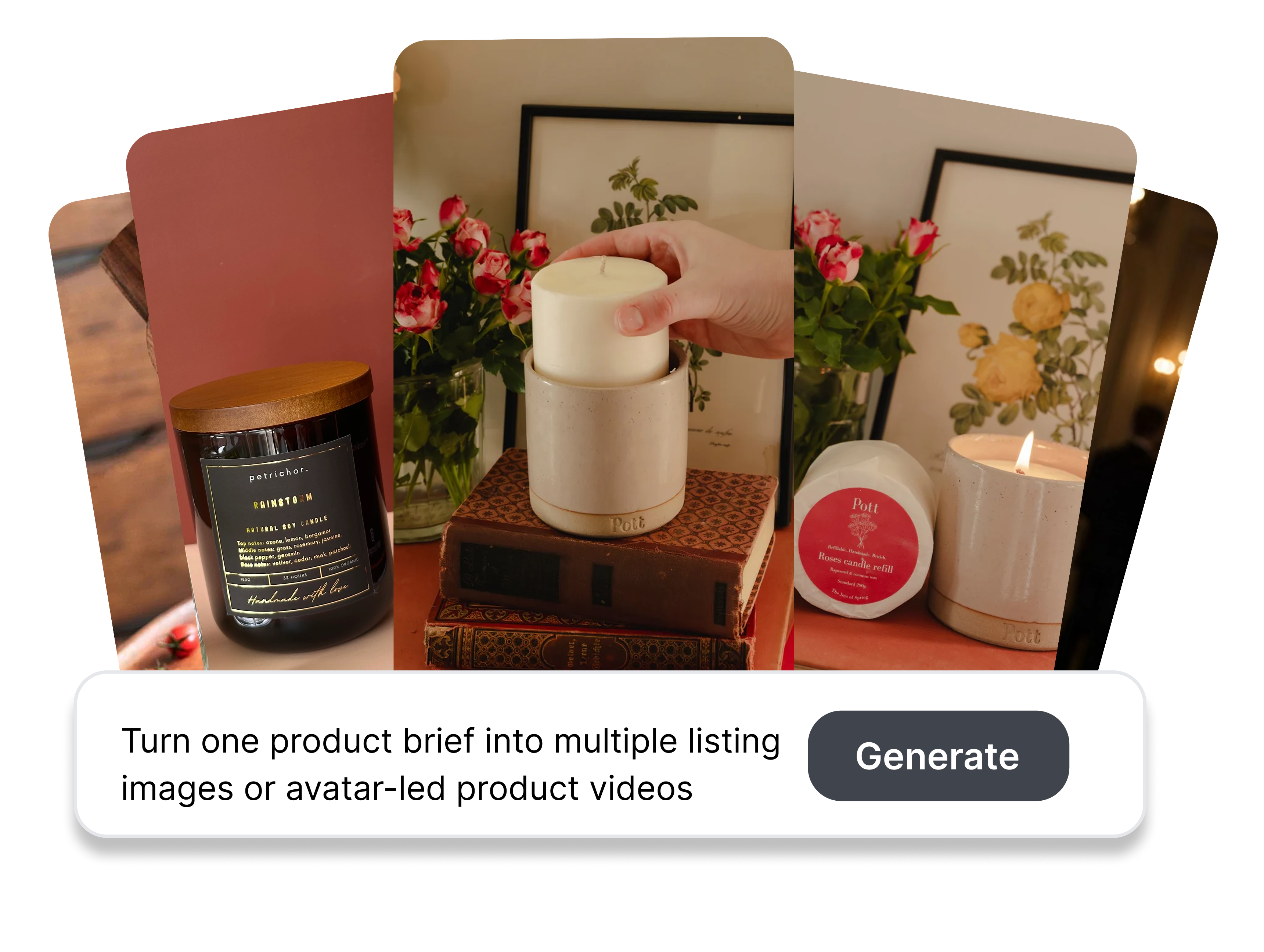
Testfertige Batches mit dem Ad-Creative Variations Generator erstellen
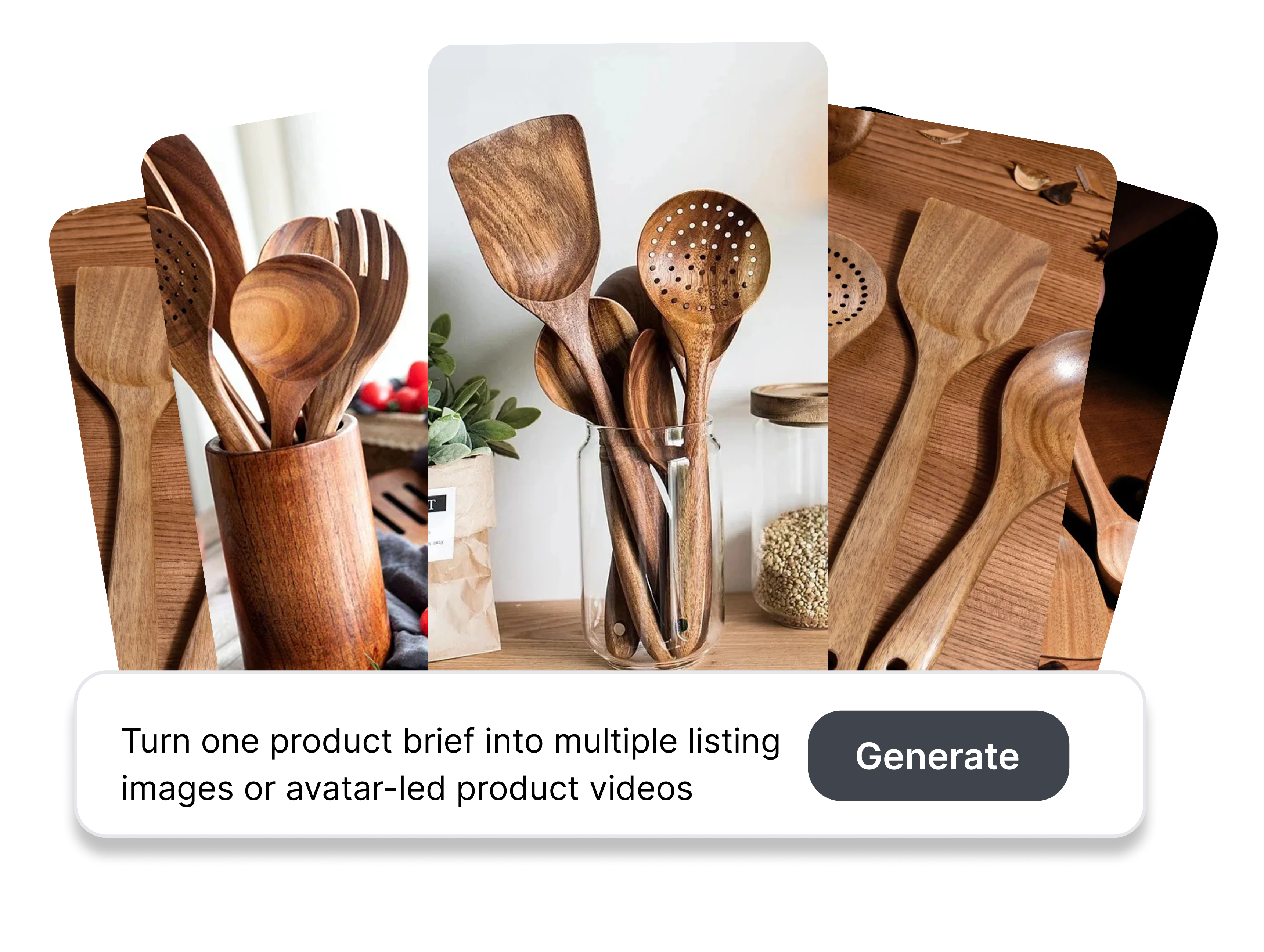
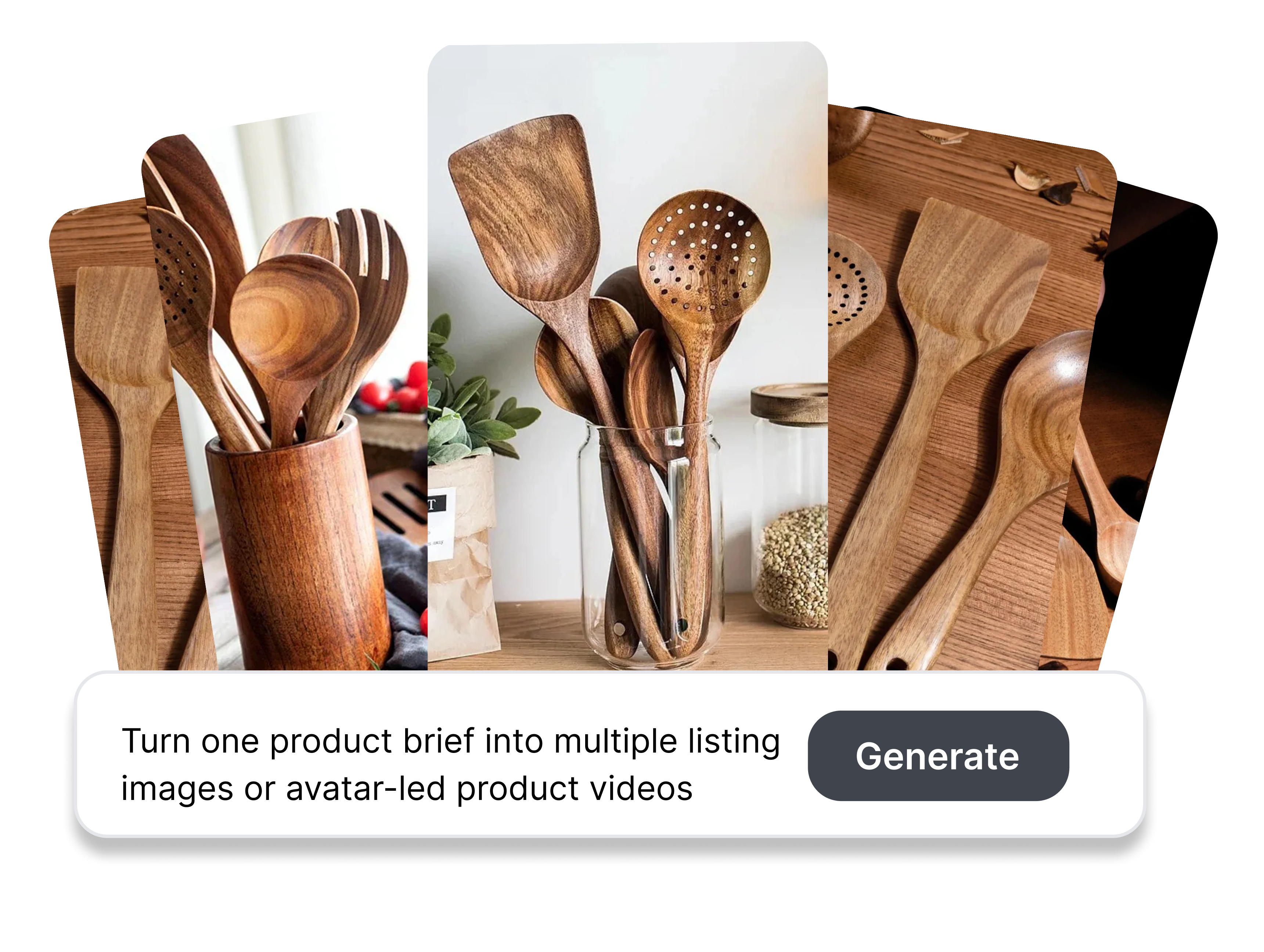
Batch-Größe festlegen
Bestimmen Sie, wie viele Creative-Kandidaten aus der aktuellen Konfiguration entstehen sollen. Legen Sie die Zahl der Video-Varianten fest oder verteilen Sie Mengen auf ausgewählte Produktlisting-Bildtypen. Richten Sie den Produktionsumfang an der Zahl der Ideen aus, die Ihr Team tatsächlich prüfen und testen kann.
Den passenden Bildmix zusammenstellen
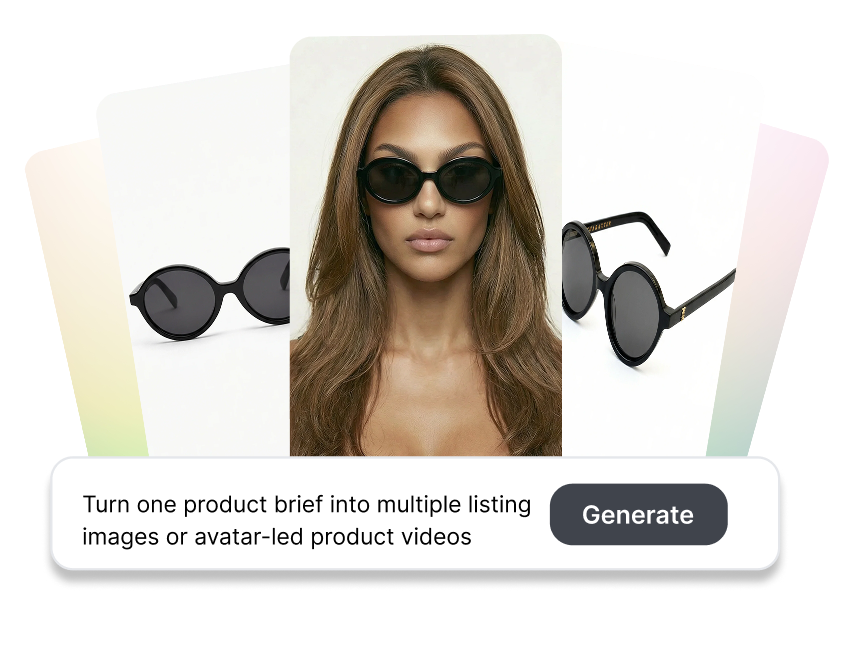
Erstellen Sie einen strukturierten Batch für Produktlistings, statt denselben Bildtyp mehrfach zu erzeugen. Verteilen Sie Mengen auf Freisteller, Szenen-, Feature- und Detailbilder oder auf KI-passende Ergänzungsbilder. So testen Sie unterschiedliche Kommunikationsaufgaben bei einem konsistenten Produktbriefing – etwa für Listings auf Amazon.de, OTTO oder Kaufland.de.
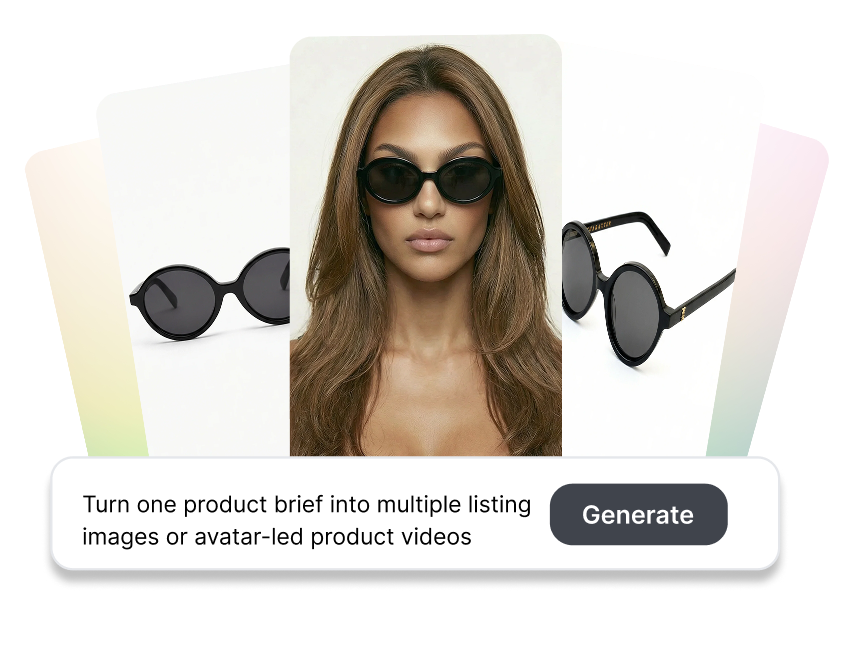
Mehr Video-Varianten erstellen
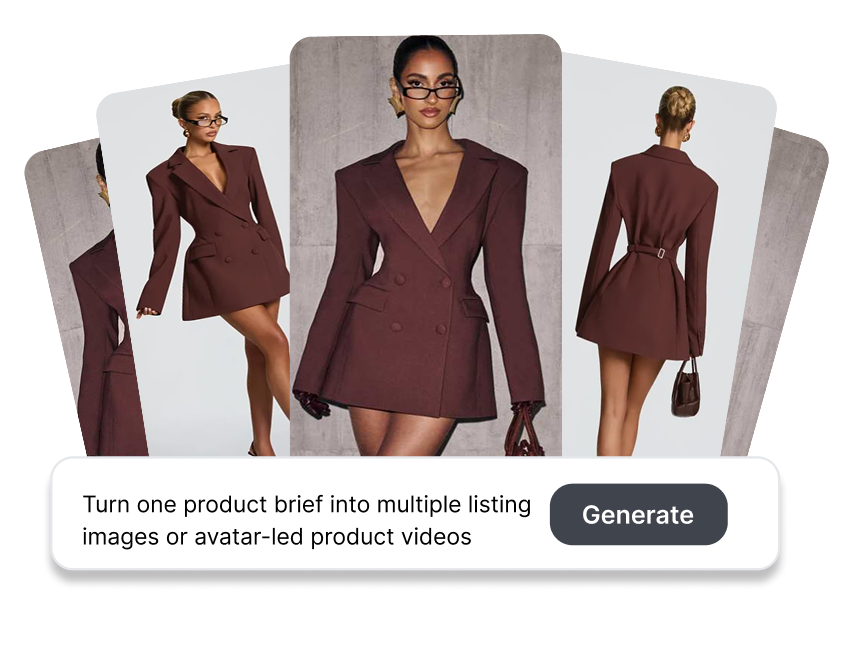
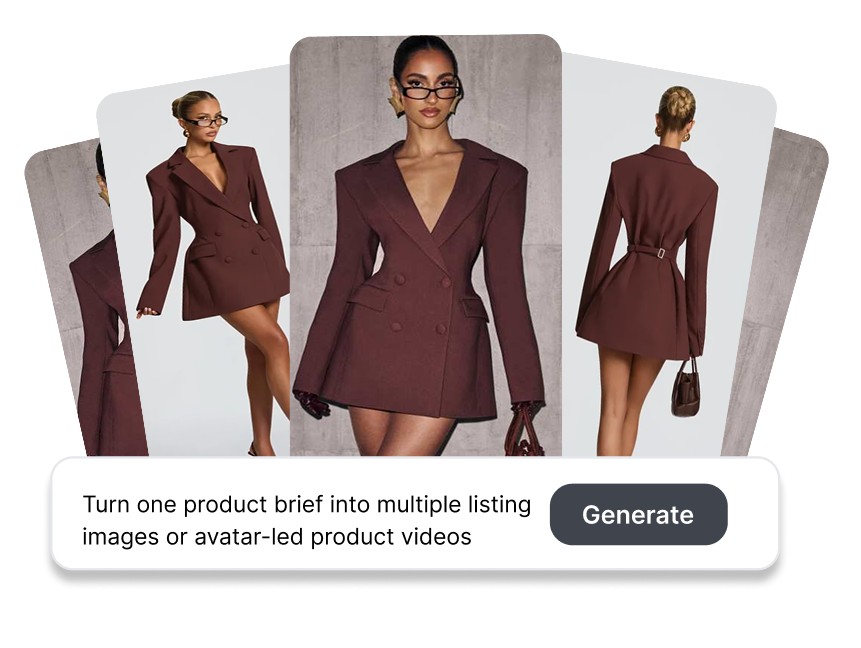
Erzeugen Sie aus denselben Assets und demselben Kreativbriefing mehrere Avatar-Produktvideos. Testen Sie unterschiedliche Umsetzungen für Unboxing, Review, Showcase oder Präsentation, ohne das Setup jedes Mal neu aufzubauen. Ihr Team erhält mehr belastbare Ansätze, bevor es auswählt, was getestet werden soll.
Tests klar auswertbar halten
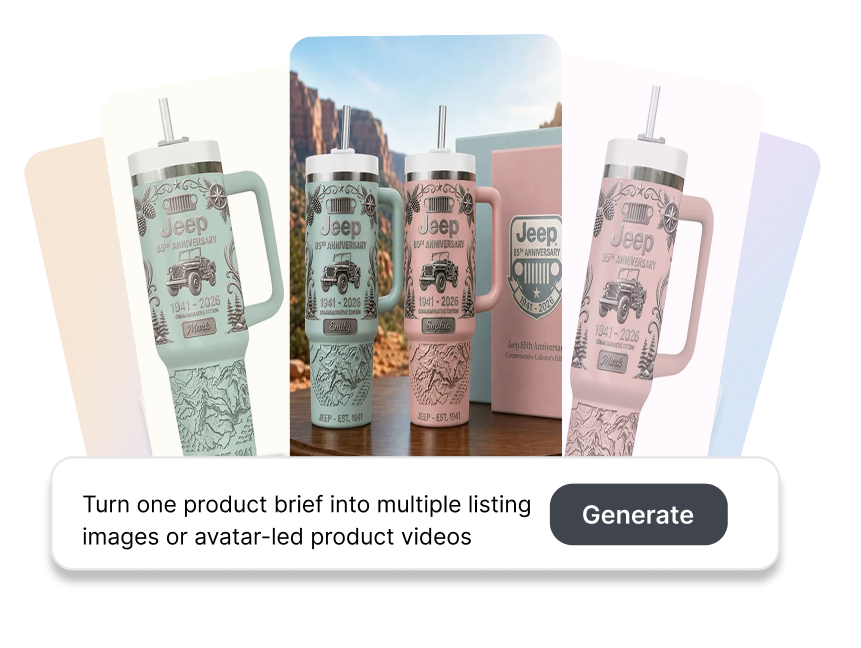
Richten Sie jeden Batch auf genau eine kreative Frage aus. Lassen Sie Produkt, Angebot und Basisformat gleich und verändern Sie nur Hook, Szene, Belegwinkel, Bildrolle oder Präsentation. So lassen sich spätere Kampagnenergebnisse sauber der getesteten Variable zuordnen.
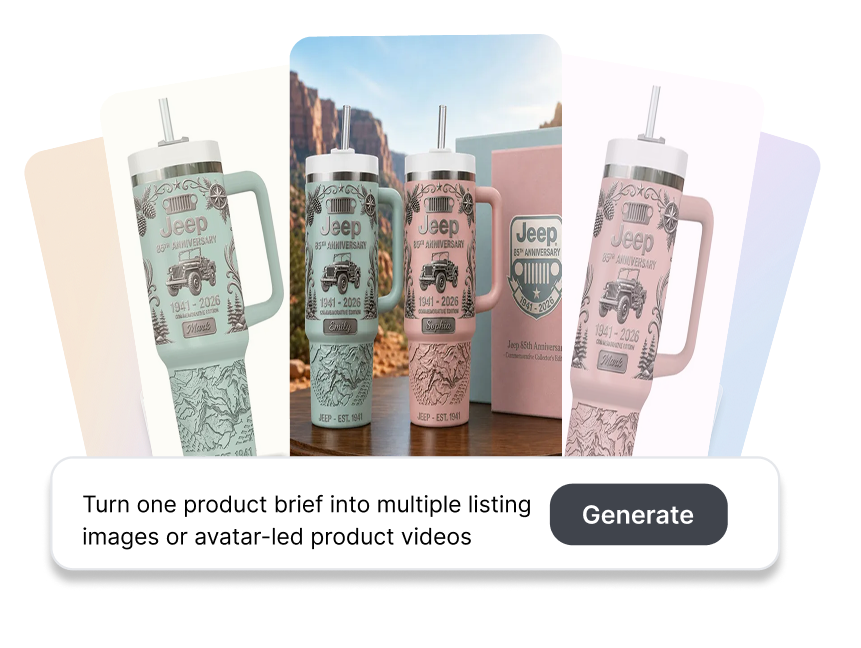
Test-Batches mit dem Ad-Creative Variations Generator erstellen
1. Kreativ-Workflow wählen
Wählen Sie Produktlisting-Bilder oder einen Produktvideo-Workflow. Laden Sie die für das Format benötigten Produktfotos, Referenz-Assets oder ergänzenden Materialien hoch.
2. Variation definieren
Geben Sie Produktinformationen und Kreativbriefing ein. Bestimmen Sie das einzelne Element, das Sie variieren möchten, und konfigurieren Sie Plattform, Markt, Sprache, Seitenverhältnis oder Dauer nach Bedarf.
3. Anzahl festlegen und generieren
Wählen Sie die Gesamtzahl der Video-Varianten oder verteilen Sie Mengen auf einzelne Produktlisting-Bildtypen. Generieren Sie den Batch und übernehmen Sie ausgewählte Assets in Ihren externen Test-Workflow.
Für wen eignet sich der Ad-Creative Variations Generator?

Performance-Marketing-Teams
Machen Sie aus einer Testhypothese mehrere Asset-Kandidaten, bevor Media live geht. Hält jeder Batch nur eine Variable im Fokus, liefern Kampagnenergebnisse ein klareres Signal für die nächste Creative-Entscheidung.
E-Commerce-Creative-Teams
Erstellen Sie Bildmixe für Produktlistings und Avatar-Produktvideos aus vorhandenen Produkt-Assets. Bereiten Sie mehr visuelle Optionen für Merchandising und Werbung vor, ohne jede Variante als eigenständiges Produktionsprojekt zu behandeln.

Agenturen und Creative Operations
Produzieren Sie geordnete Creative-Batches für unterschiedliche Kundenbriefings, Formate und Testfragen. Strategen, Designer und Media Buyer erhalten eine klar definierte Auswahl zur Prüfung statt eines unstrukturierten Ausgabeordners.
Häufig gestellte Fragen
Er erstellt mehrere Bild- oder Video-Kandidaten aus einem gemeinsamen Produktbriefing. Nextify unterstützt Batches für Produktlisting-Bilder sowie Varianten von Avatar-Produktinhalten wie Unboxing-, Review- und Showcase-Videos.
Ja. Legen Sie vor der Generierung die verfügbare Anzahl der Video-Varianten fest oder verteilen Sie Mengen auf einzelne Produktlisting-Bildtypen. Die Oberfläche zeigt für die gewählte Konfiguration die aktuellen Limits und Generierungskosten an.
Der Custom Mode unterstützt Freisteller, Szenen-, Feature- und Detailbilder sowie weitere KI-passende Ergänzungsbilder. Sie können die erforderliche Gesamtzahl entsprechend Ihrem Listing-Briefing auf diese Kategorien verteilen.
Sie können Alternativen für unterstützte Avatar-Formate wie Produkt-Unboxings, Reviews, Showcases und Präsentationen erstellen. Welche Ergebnisse verfügbar sind, hängt vom gewählten Workflow, den Referenzen, Produkt-Assets und Anweisungen ab.
Ja. AI Auto-Prompt kann die ersten Produktinformationen zu Generierungsanweisungen ausbauen. Prüfen Sie das resultierende Briefing und grenzen Sie es auf die Variable ein, die Sie tatsächlich untersuchen möchten.