AI 쇼피파이 상품 이미지 생성기
제품 사진을 올리고 핵심 판매 포인트를 입력하세요. 하나의 상품을 바탕으로 라이프스타일 장면, 기능 강조 이미지, 다각도 뷰를 만들어 Shopify 상품 갤러리를 풍성하게 구성할 수 있습니다. 간단한 작업만으로 더 많은 정보를 담은 상품 이미지를 완성해 보세요.
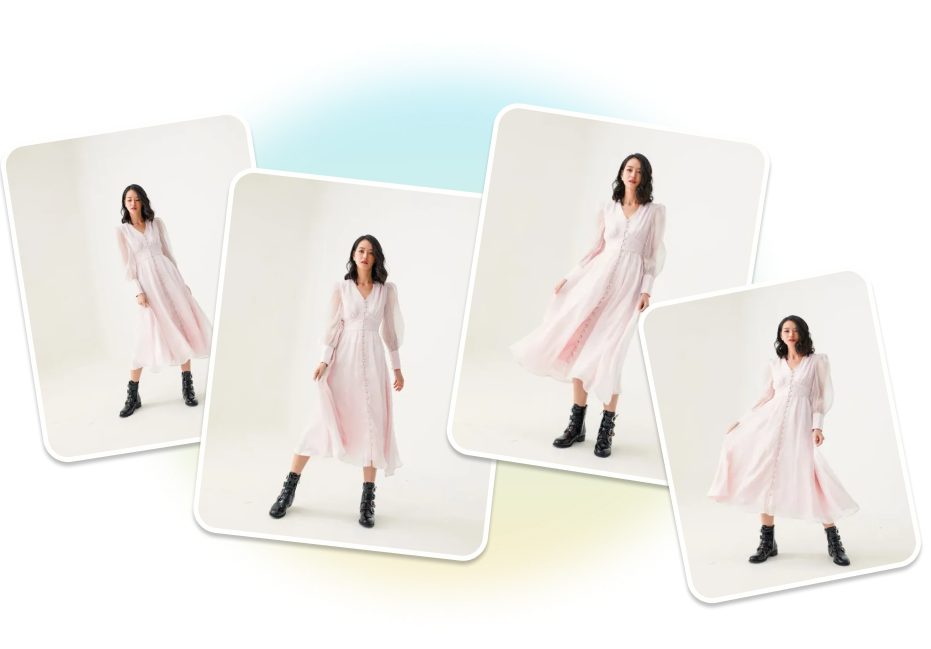
한 장의 사진을 완성도 높은 AI Shopify 상품 갤러리로 확장하세요
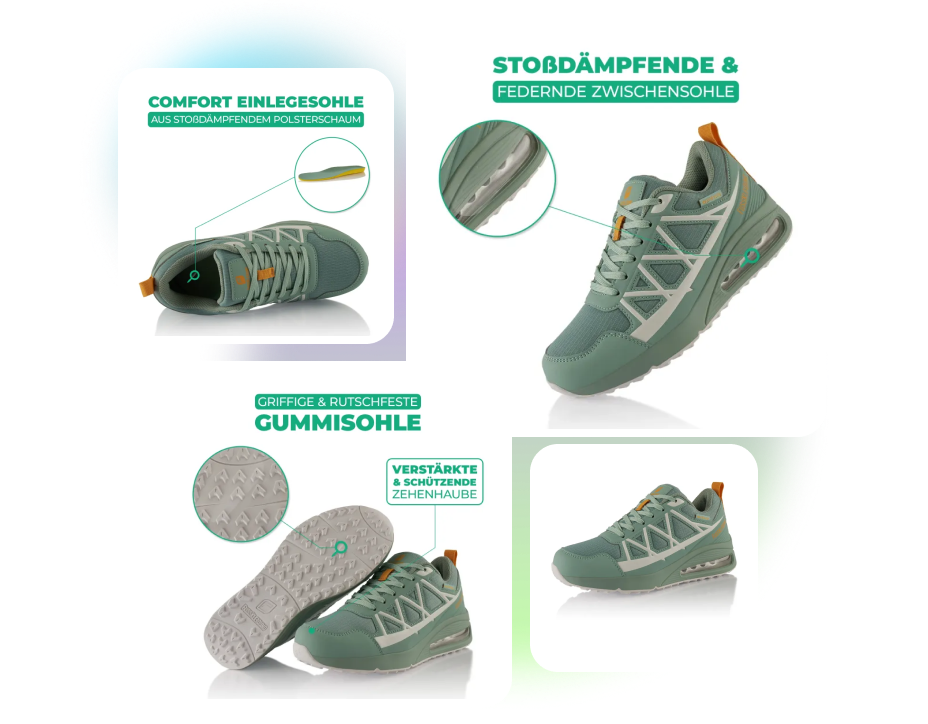
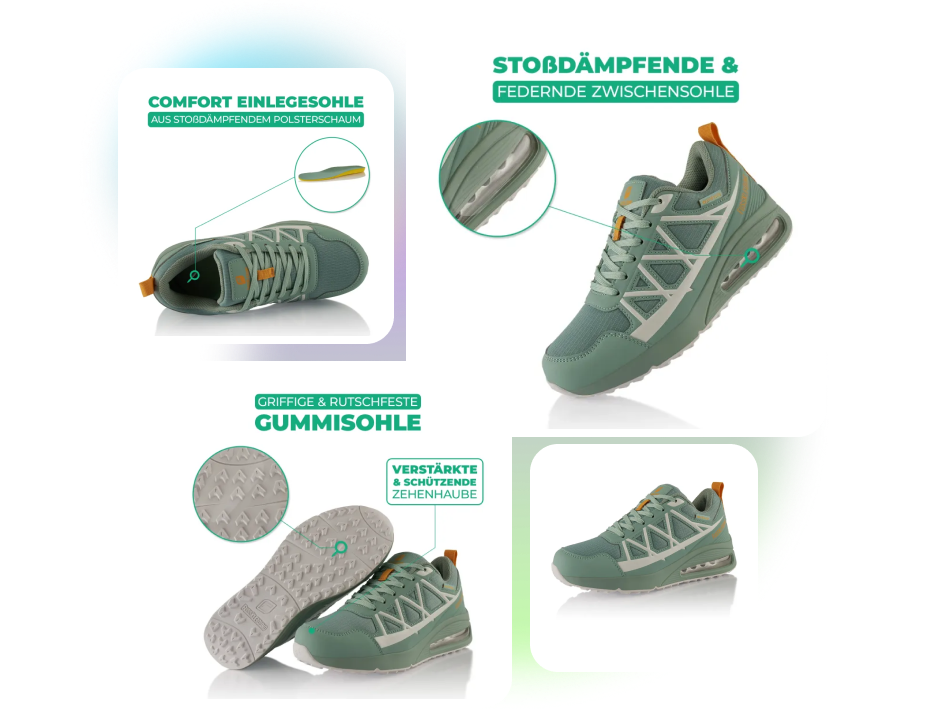
SHOPIFY 기능 강조 이미지 제작기
상품 장점을 한눈에 보여주세요
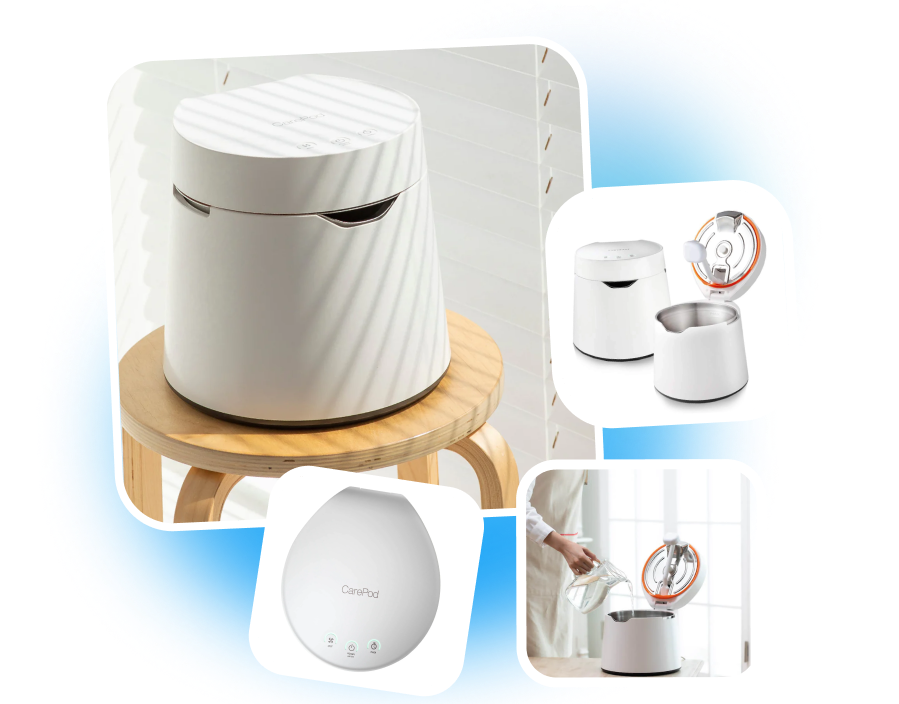
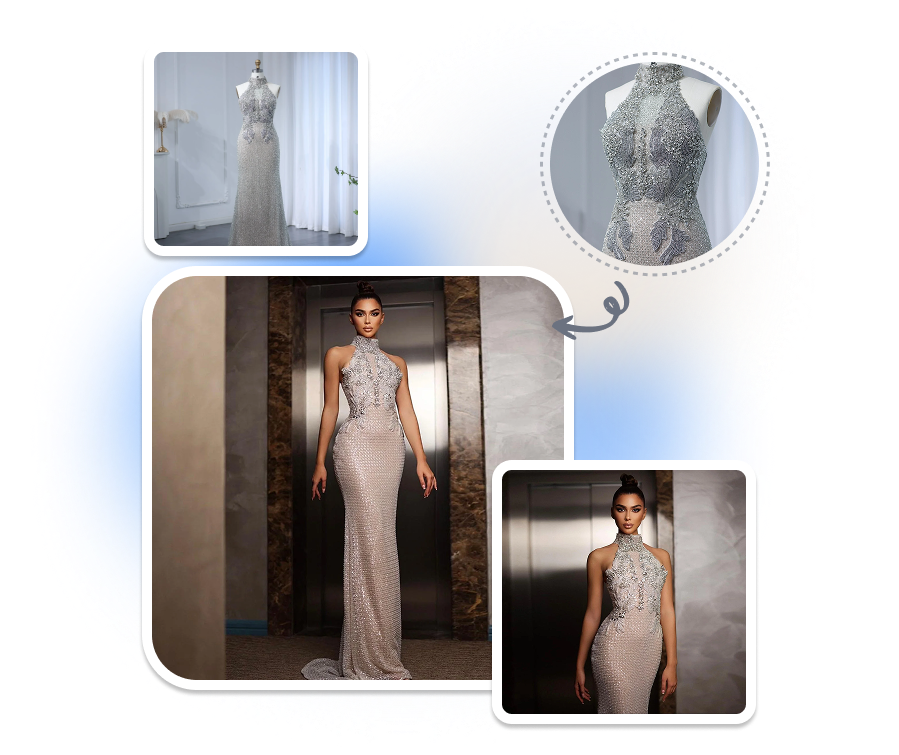
Shopify 상품 페이지용 기능 강조 이미지를 제작하세요. 클로즈업, 아이콘, 간결한 문구로 소재, 용량, 여밈 방식 등 핵심 판매 포인트를 돋보이게 합니다. 쇼핑객이 상품 갤러리를 훑는 순간 중요한 장점을 빠르게 이해하도록 도와줍니다.
SHOPIFY 상품 콜라주 제작기
한 장에 더 많은 정보를 담으세요
여러 상품 뷰를 한 장의 Shopify 갤러리 이미지로 조합하세요. 참고 이미지를 바탕으로 제품 전체, 위·측면, 오픈 상태, 클로즈업 뷰를 함께 제시할 수 있습니다. 이미지를 여러 번 넘기지 않아도 쇼핑객이 상품을 더 쉽게 파악합니다.
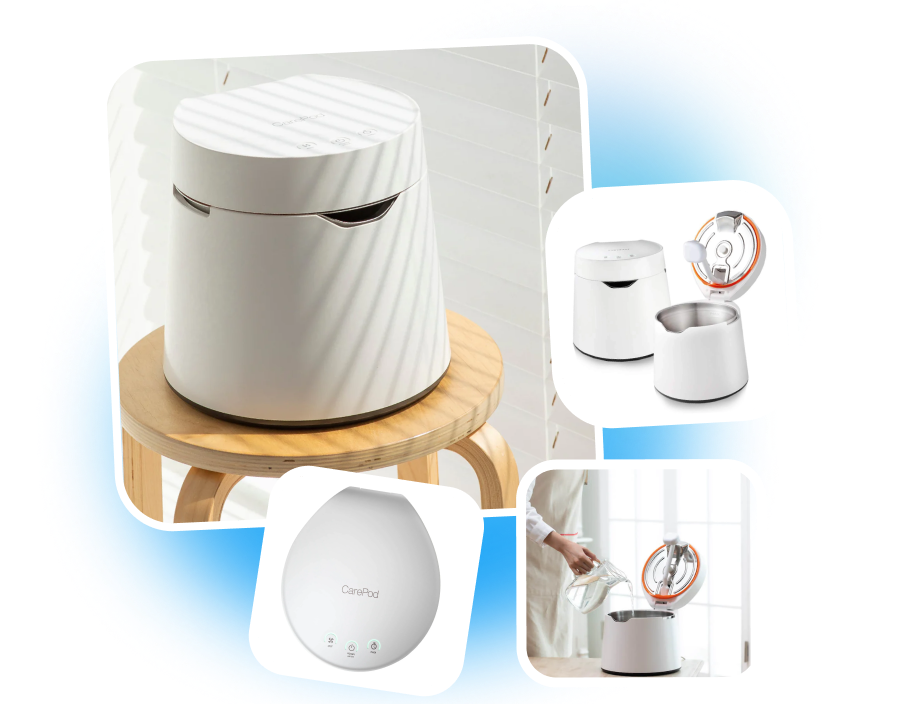
SHOPIFY 상품 갤러리 생성기
상품 스토리를 순서대로 보여주세요
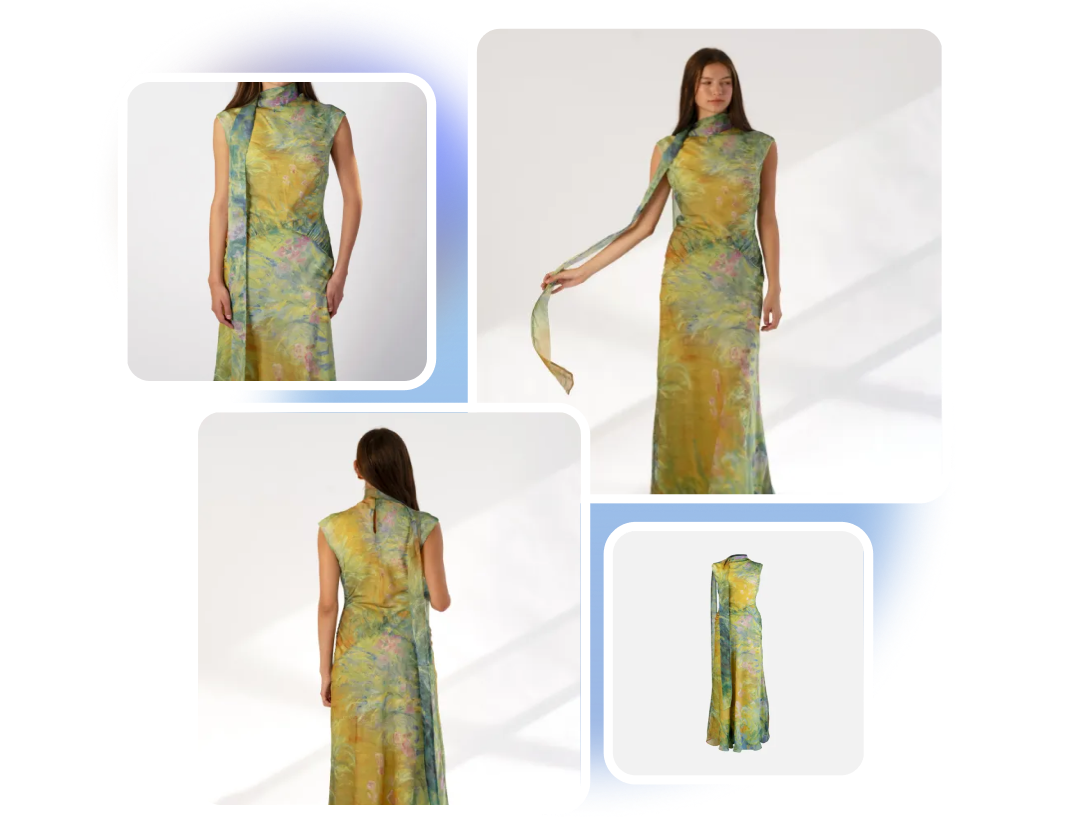
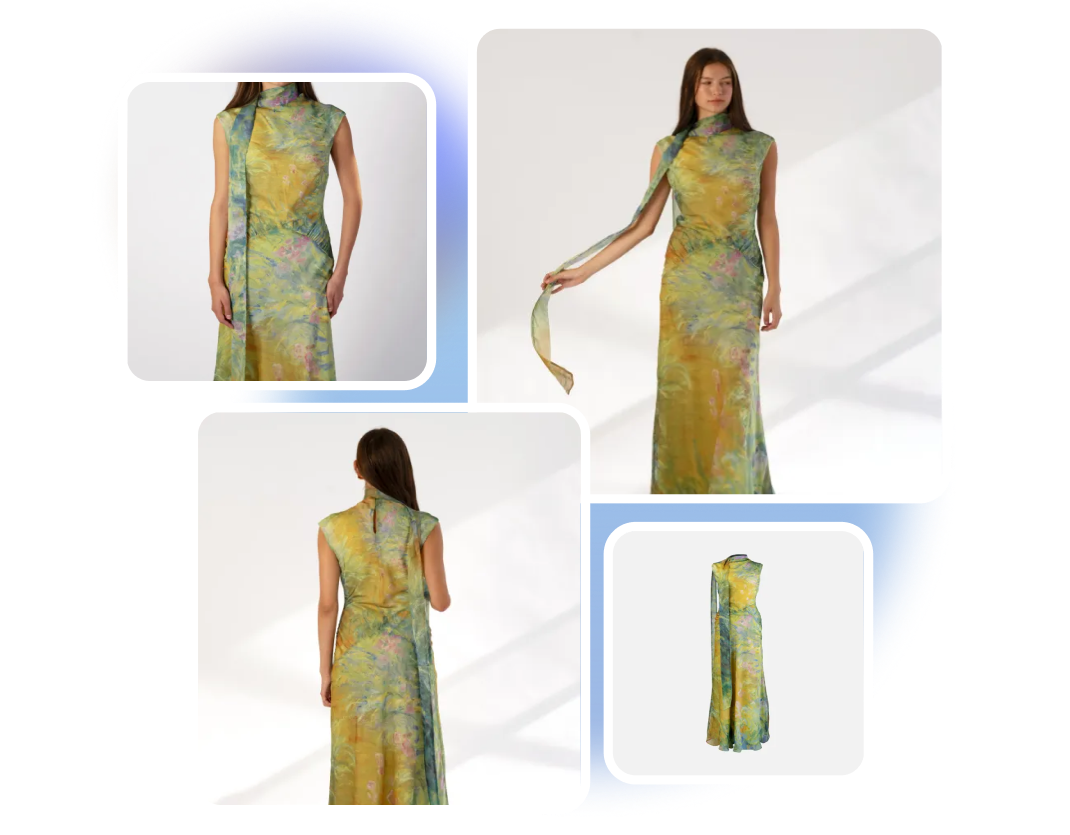
상품 갤러리의 단계별 역할에 맞춰 Shopify 상품 이미지를 만드세요. 제품 전체 이미지부터 사용 장면, 기능 강조, 보조 각도 이미지까지 순서대로 생성할 수 있습니다. 상품 페이지에서 쇼핑객이 자연스럽게 정보를 따라가도록 시각 흐름을 구성해 보세요.
SHOPIFY 상품 사진 제작기
쇼핑몰 톤앤매너에 맞춤
Shopify 스토어의 비주얼 방향에 맞춰 상품 이미지를 생성하세요. 브리프에서 배경, 조명, 색감, 구도, 보조 소품을 지정할 수 있습니다. 새 상품 비주얼도 스토어의 기존 분위기와 일관되게 유지하세요.
제품 사진부터 완성도 높은 Shopify 이미지 시리즈까지
1. Shopify 형식 설정하기
Shopify를 선택한 뒤 타깃 시장, 출력 언어, 이미지 비율을 지정하세요. 운영할 스토어와 고객층에 맞게 이미지 시리즈를 설정할 수 있습니다.
2. 상품 정보 추가하기
상품 사진을 업로드하고 상품명, 판매 포인트, 타깃 고객, 원하는 연출 공간, 시각적 요구사항을 입력하세요.
3. 이미지 시리즈 생성하기
‘생성’을 클릭하면 Shopify 상품 이미지가 만들어집니다. 완성된 시리즈를 검토한 뒤 실제 상품을 정확하게 보여주는 비주얼을 다운로드하세요.
Shopify 상품 갤러리를 만드는 팀을 위해
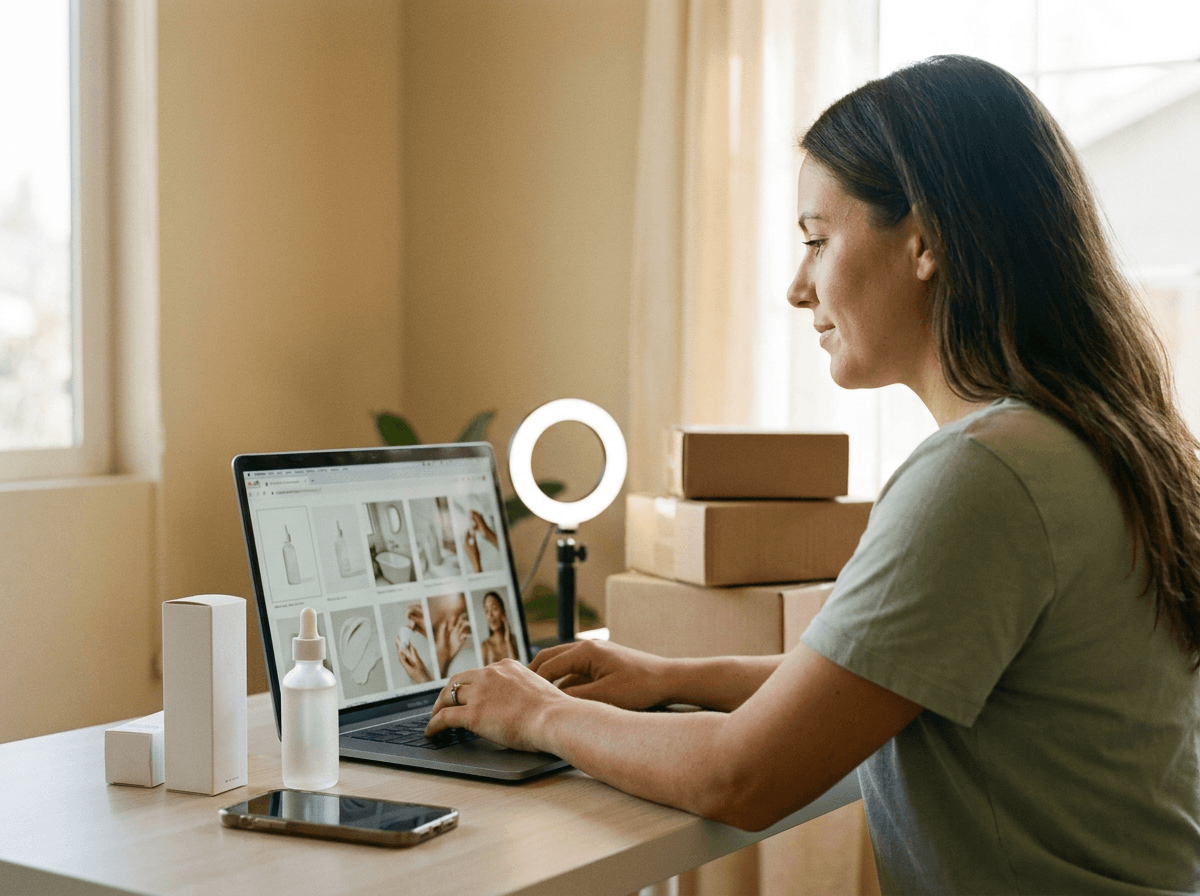
Shopify 스토어 운영자
몇 장의 기본 상품 사진을 더 풍부한 Shopify 갤러리로 확장하세요. 이미지마다 따로 제작하지 않아도 명확한 메인 이미지, 사용 장면, 디테일, 시각적 장점을 갖춘 상품 구성이 가능합니다.

DTC 상품 팀
신상품과 컬렉션 출시를 위한 통일된 이미지 시리즈를 제작하세요. 비주얼 방향은 일관되게 유지하면서도 쇼핑객이 상품을 비교·판단하는 데 필요한 정보를 충분히 전달할 수 있습니다.
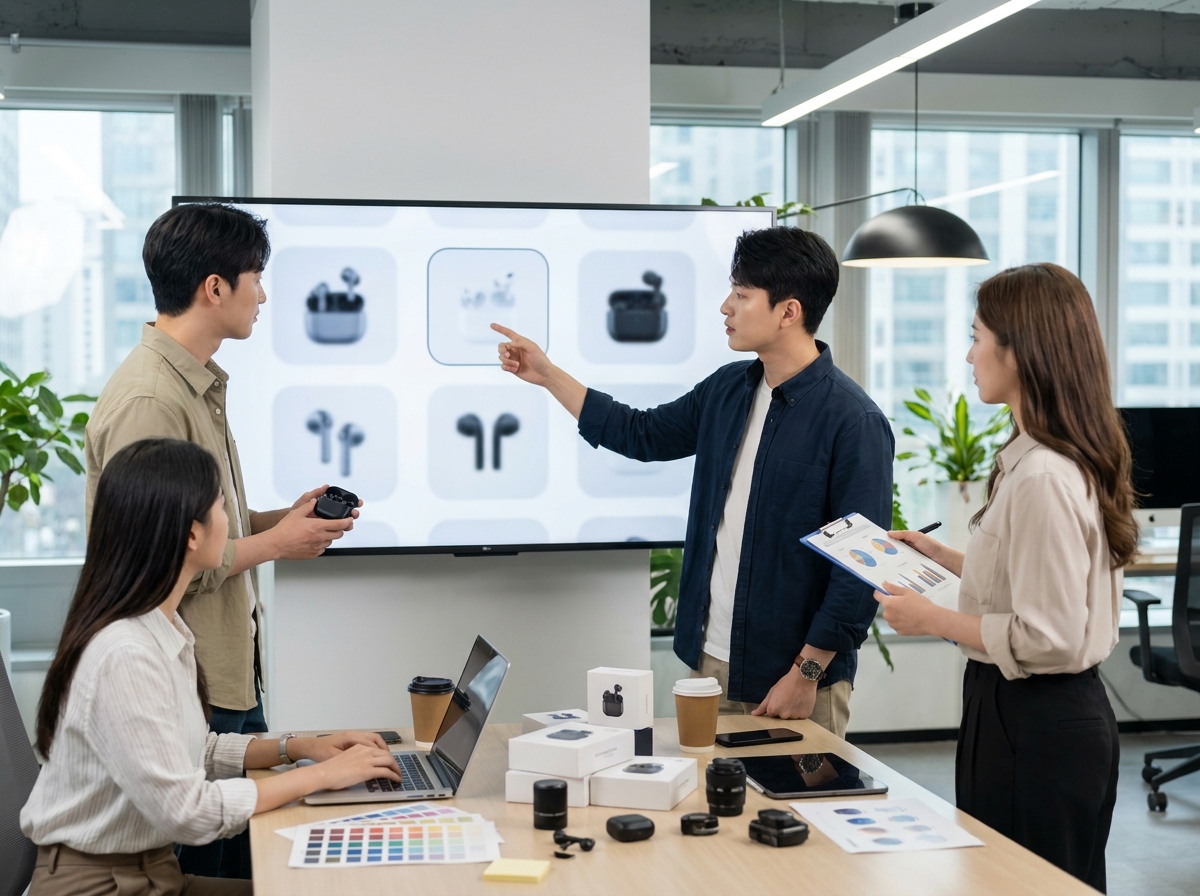
이커머스 크리에이티브 팀
상품 참고 이미지와 짧은 브리프만으로 구조화된 Shopify 갤러리를 제작하세요. 반복 가능한 하나의 워크플로로 메인, 보조, 디테일, 판매 포인트 이미지를 만들 수 있습니다.
자주 묻는 질문
단일 이미지 도구는 한 번에 하나의 비주얼을 만듭니다. Shopify 상품 이미지 생성기는 상품 갤러리 안에서 각기 다른 역할을 하는 조화로운 이미지 시리즈를 구성합니다.
같은 상품의 참고 사진을 최대 3장까지 Shopify 상품 이미지 생성기에 업로드할 수 있습니다. 활용 가능한 각도에서 선명하게 촬영한 사진일수록 AI가 참고할 시각 정보가 많아집니다.
네. 이미지 시리즈를 생성하기 전에 Shopify 스토어프론트와 Shopify 상품 이미지의 배치 위치에 맞는 사용 가능한 비율을 선택하세요.
네. 출력 언어를 선택하고 Nextify가 비주얼 브리프에 반영할 판매 포인트를 입력하세요. 생성된 이미지를 Shopify 스토어에 추가하기 전에 이미지 안의 모든 텍스트를 검토해 주세요.
AI 상품 이미지 생성 과정에서 패키지 텍스트, 색상, 소재, 비율이 달라질 수 있습니다. Shopify 상품 등록 이미지로 사용하기 전에 생성된 각 비주얼을 실제 상품과 비교해 확인하세요.