AI 이미지 에디터
Nextify의 AI 이미지 에디터로 기존 사진을 손쉽게 편집하고 완성도를 높여보세요. 흐릿한 상품 사진은 선명하게 보정하고, 어울리는 배경을 만들고, 채널별 레이아웃으로 조정한 뒤 하나의 작업 공간에서 바로 활용할 수 있는 이미지로 정리할 수 있습니다.
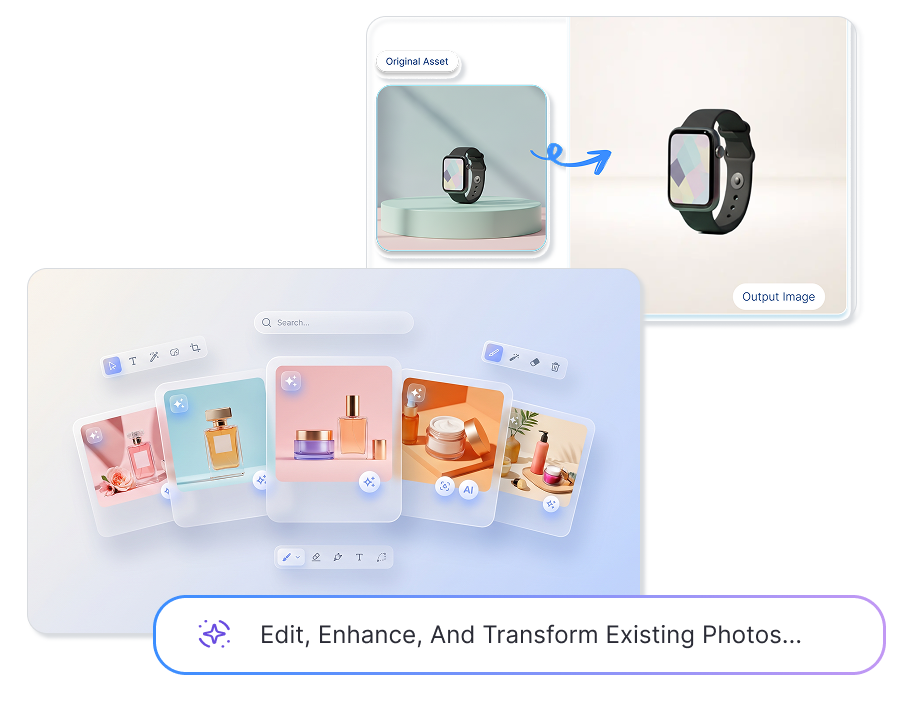
더 선명하고 정교한 사진을 위한 스마트 AI 이미지 에디터
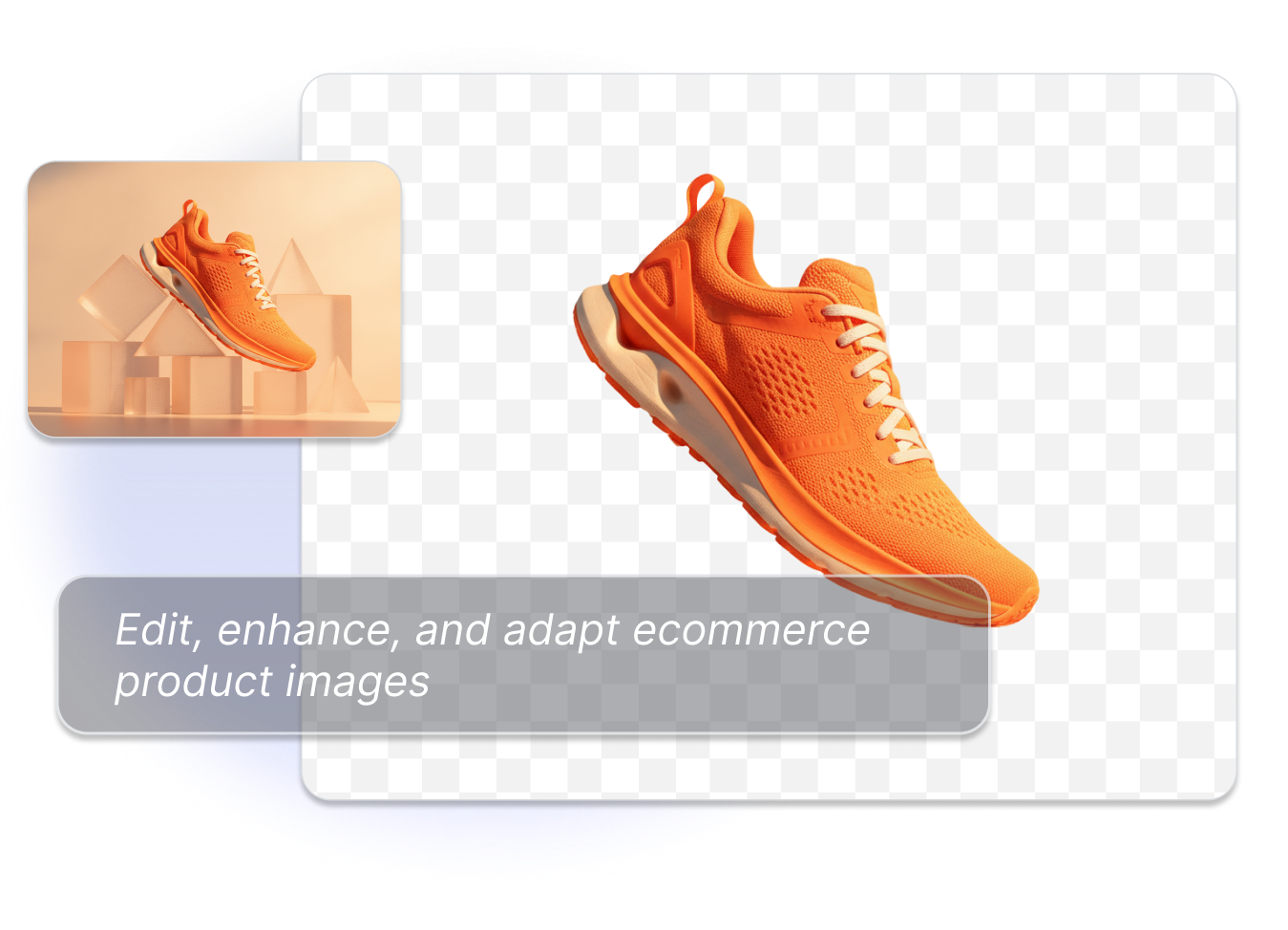
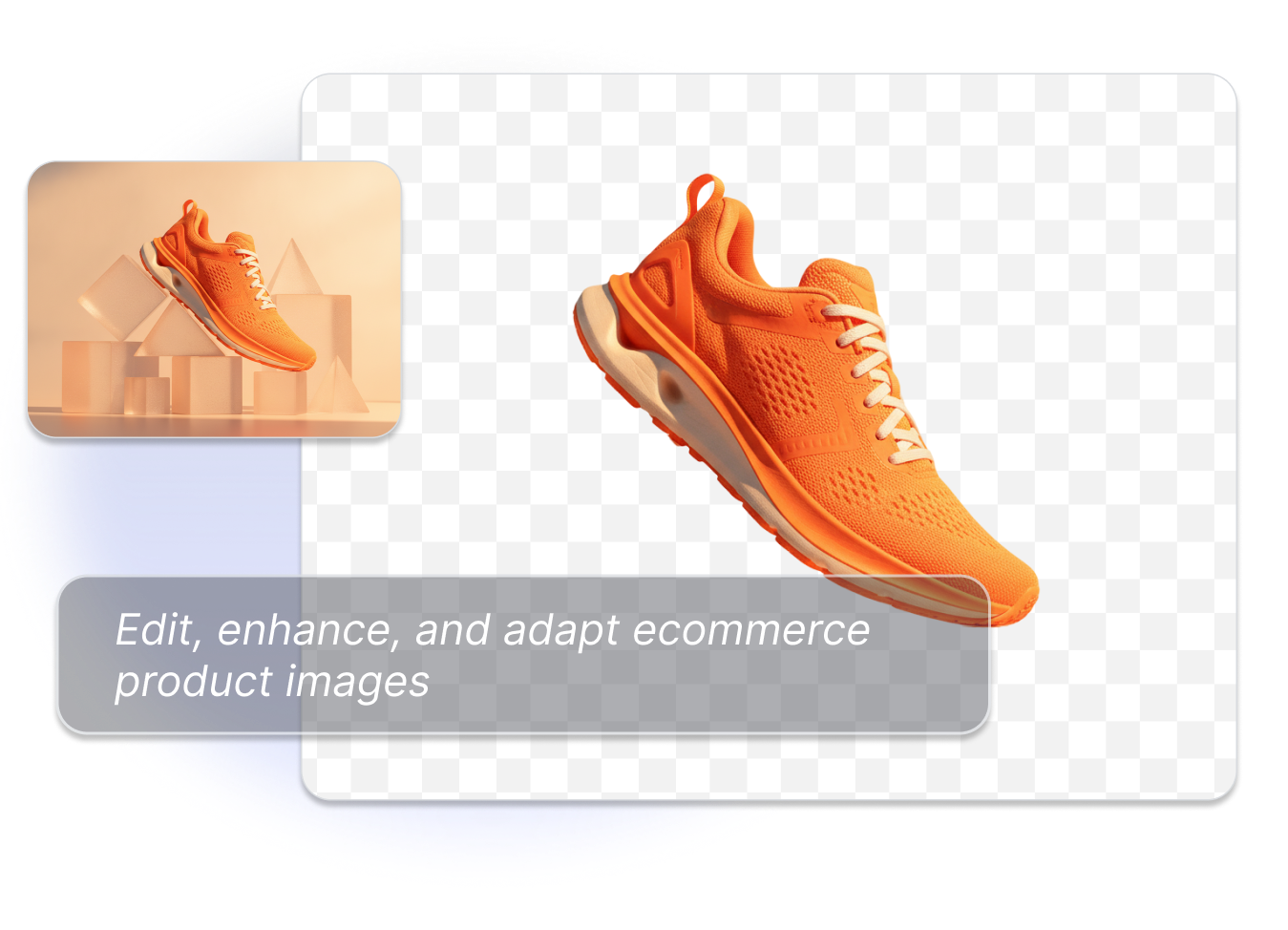
무료 AI 이커머스 이미지 에디터
기존 상품 이미지를 선명하게 보정하세요
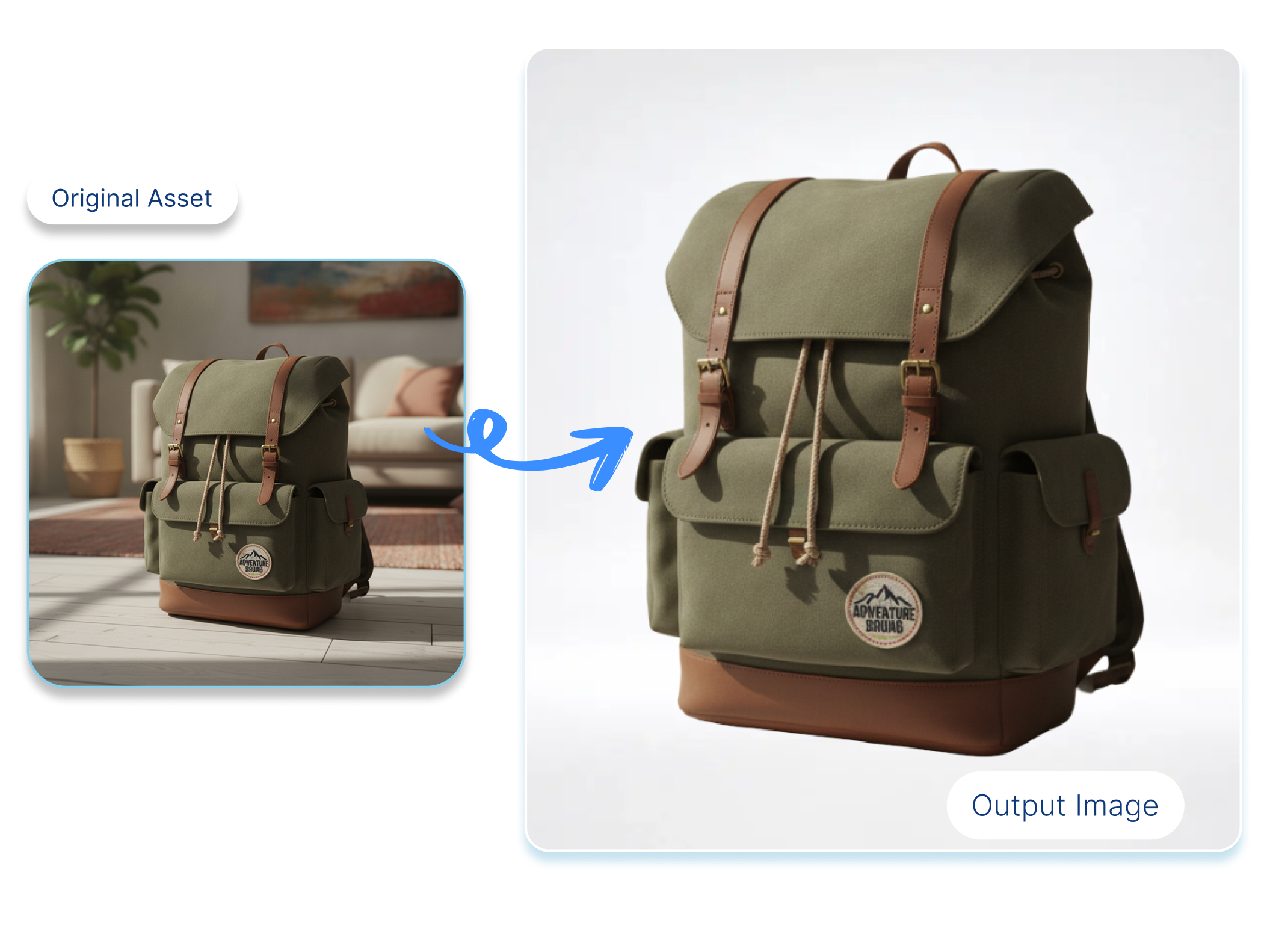
상품 사진, 라이프스타일 이미지 또는 캠페인 소재를 업로드한 뒤 먼저 손볼 부분을 정해보세요. 상세 보기에는 더 또렷한 크롭을, 상품 상세페이지에는 깔끔한 마감을, 광고 시안에는 균형 잡힌 이미지를 적용할 수 있습니다.
온라인 AI 배경 제거 도구
배경을 지우고 바꾸어 새로운 장면을 만들어보세요
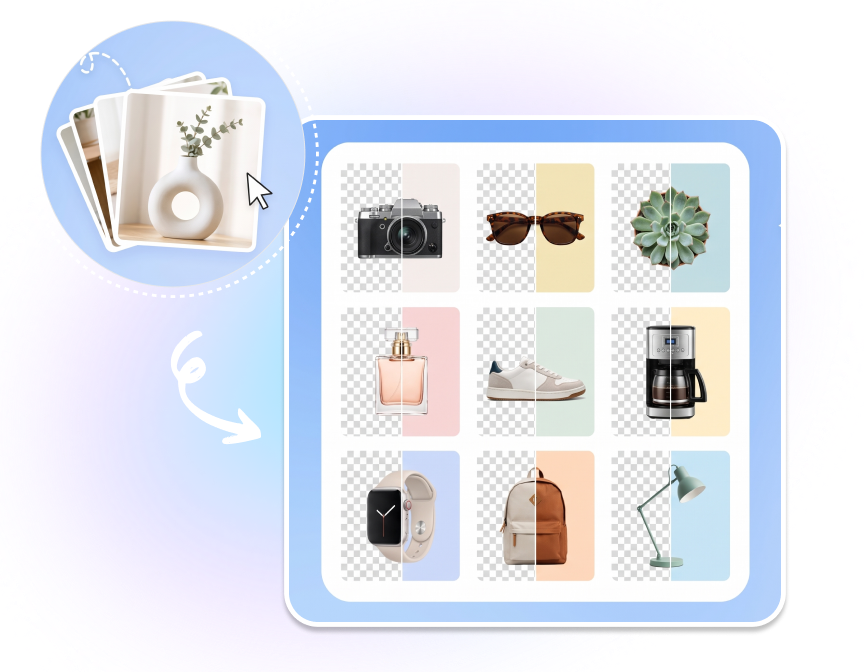
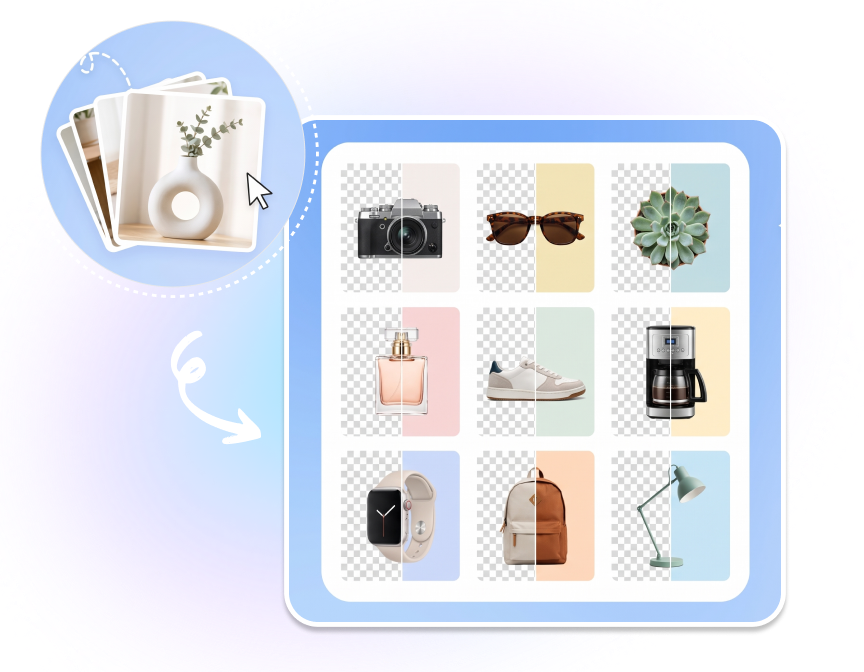
카탈로그에는 흰색 배경의 상품 이미지를, 리빙 제품에는 따뜻한 표면을, 캠페인에는 깔끔한 스튜디오 무드를 적용해보세요. 상품이 시선의 중심에 남도록 유지하면서 다양한 배경 방향을 비교할 수 있습니다.
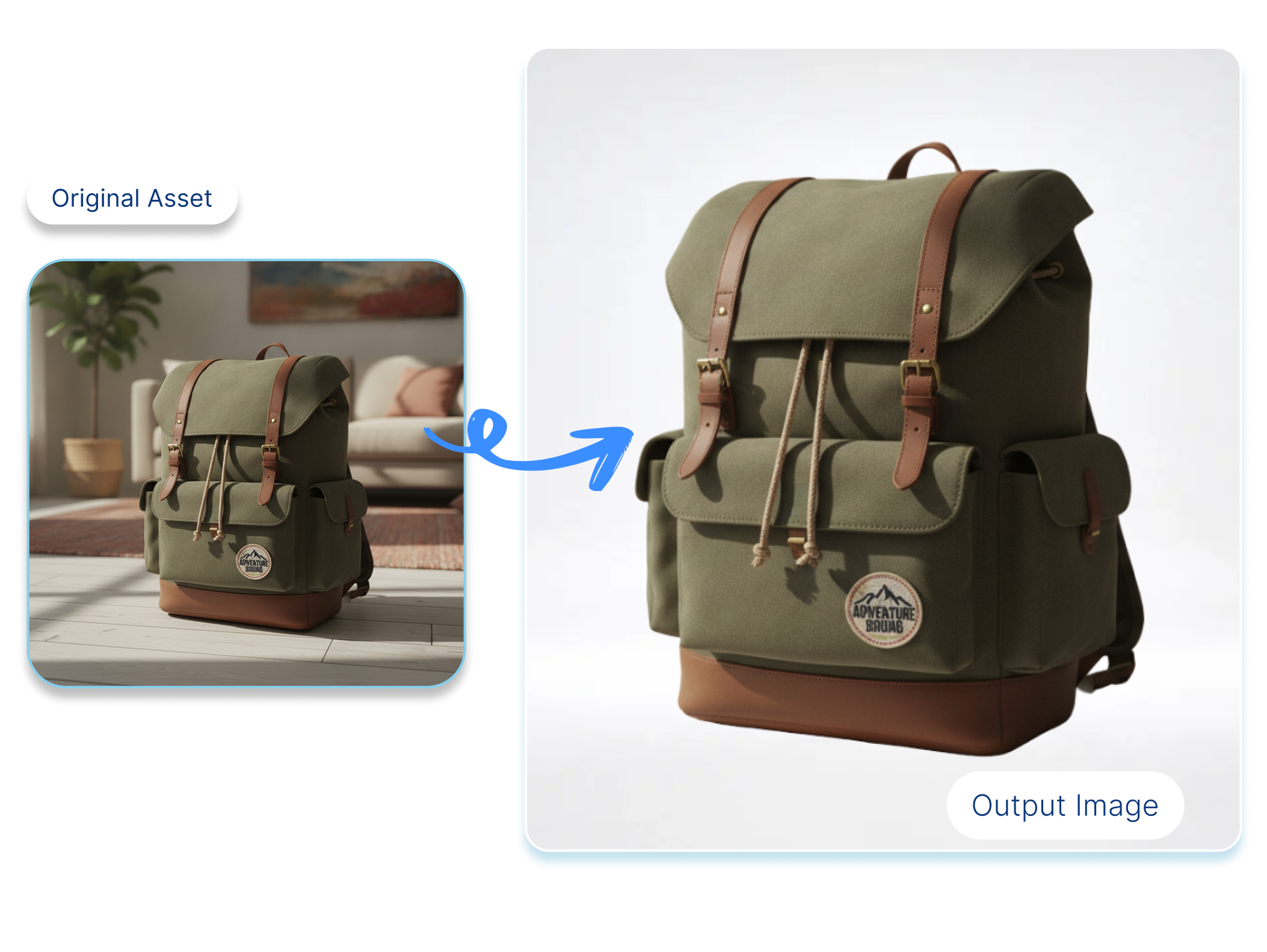
온라인 AI 이미지 에디터
한 번에 최대 10,000장까지 편집하세요
이 편집 흐름에서 최대 10,000장의 이미지로 일괄 작업을 시작하세요. 반복적인 배경 정리, 카탈로그 업데이트, 상품 사진 리뉴얼처럼 같은 방향의 수정이 필요한 대규모 이미지 세트에 활용할 수 있습니다.
AI 상품 이미지 편집
어떤 채널에도 맞게 이미지를 조정하세요
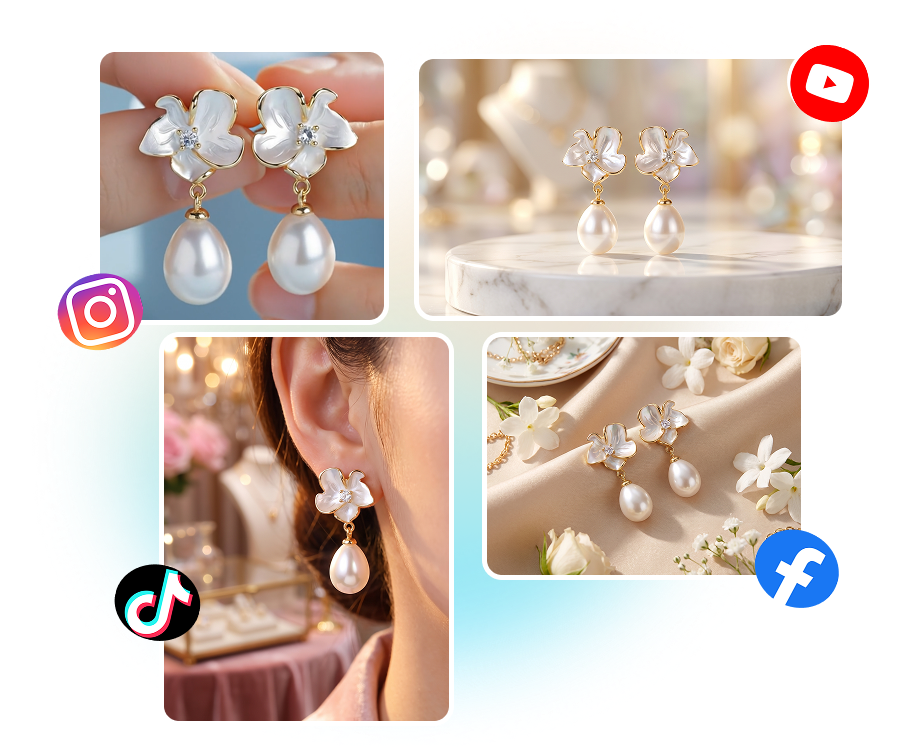
스토어 타일에는 정사각형 구도를, 소셜 콘텐츠에는 세로 프레임을, 배너 시안에는 더 넓은 레이아웃을 사용해보세요. 필요한 버전을 다운로드하기 전에 상품 크기와 여백을 비교하면 채널별 소재를 정리하기 편합니다.
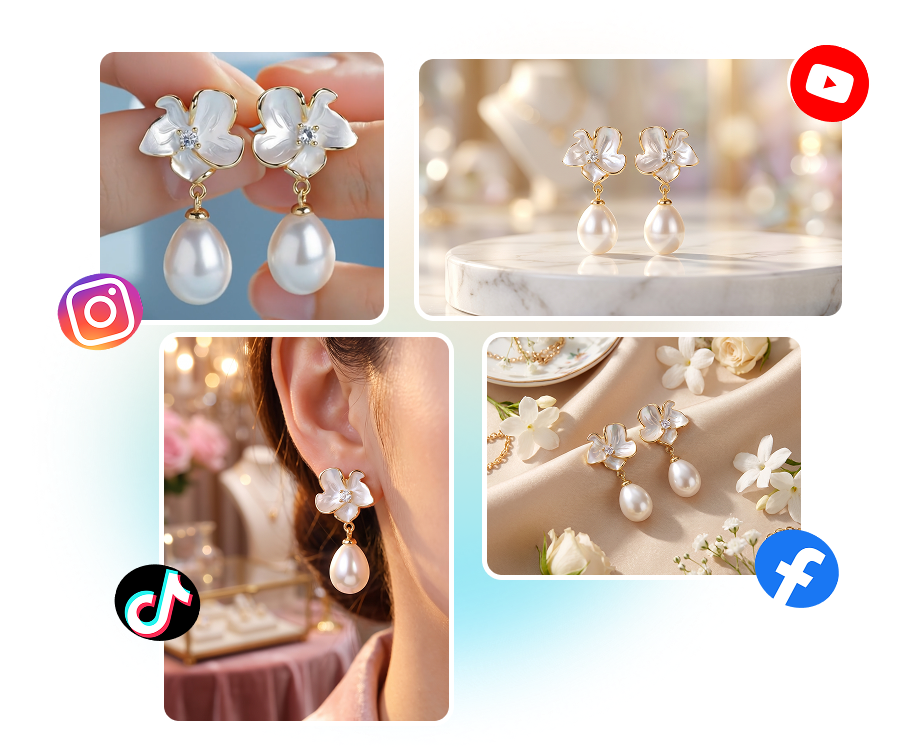
AI 이미지 에디터 사용법 3단계
1. 기존 이미지 업로드하기
최대 10MB의 JPG, JPEG, PNG 또는 WebP 이미지를 추가하세요. 더 선명하고 깔끔하거나 활용도 높은 버전이 필요한 상품 사진, 라이프스타일 이미지 또는 캠페인 비주얼로 시작하면 됩니다.
2. 편집 또는 배경 방향 선택하기
투명, 단색, 업로드 이미지, 프리셋 또는 AI 생성 배경 중 하나를 선택한 뒤 이미지 방향을 다듬으세요. 다음 사용처에 더 높은 선명도, 다른 크롭, 넉넉한 여백 또는 새로운 장면이 필요한지 생각해보면 좋습니다.
3. 검토하고 저장한 뒤 다운로드하기
편집 전 원본과 결과물을 비교하고 상품 가장자리와 핵심 디테일을 확인하세요. 원하는 버전을 저장한 다음 다음 배치에 사용할 이미지 소재를 다운로드하면 됩니다.
AI 이미지 에디터는 누가 사용하나요?
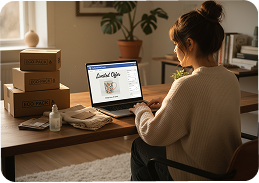
이커머스 쇼핑몰 운영자
공급업체 사진의 톤이 제각각이거나 흐릿하고 구도가 어긋났을 때 상품 상세페이지와 쇼핑몰 타일을 새롭게 정리하세요. 처음부터 모든 이미지를 다시 제작하지 않아도 더 깔끔한 작업용 버전을 만들 수 있습니다.
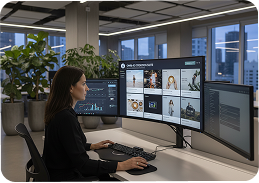
카탈로그 및 크리에이티브 팀
시즌 출시, 카테고리 업데이트, 캠페인 테스트를 위해 많은 상품 사진을 준비하세요. 일괄 편집과 반복 가능한 배경 선택을 활용하면 공유 이미지 세트의 검토 방향을 통일하기 쉽습니다.
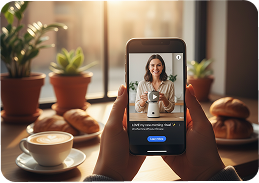
소셜 및 퍼포먼스 마케팅 담당자
기존 비주얼 하나를 여러 광고 콘셉트와 게재 위치에 맞게 조정하세요. 상품이 분명하게 보이는 상태에서 스튜디오 배경, 라이프스타일 연출 또는 더 가까운 디테일 크롭을 비교할 수 있습니다.
자주 묻는 질문
현재 가진 이미지 중 가장 선명한 원본으로 시작한 다음 선명도, 노출, 색상 균형과 상품 표현을 개선해보세요. 게시하기 전 작은 글자, 로고와 세밀한 가장자리는 반드시 직접 확인하는 것이 좋습니다.
네. 투명 배경, 단색, 업로드한 이미지 배경, 프리셋 배경 또는 AI 생성 배경을 사용해 작업할 수 있습니다.
보정 중심의 편집을 적용해 흐릿한 이미지를 더 또렷하고 확인하기 쉽게 만들 수 있습니다. 다만 최종 결과는 원본 이미지의 품질과 해상도에 따라 달라집니다.
사용처에 맞춰 크롭, 캔버스 방향, 상품 크기와 여백을 조정할 수 있습니다. 예를 들어 정사각형 쇼핑몰 타일, 세로형 소셜 게시물 또는 가로형 배너 시안을 준비할 수 있습니다.
업로드 영역은 이미지당 최대 10MB의 JPG, JPEG, PNG 및 WebP 파일을 지원합니다.
편집기의 일괄 작업에서는 최대 10,000장까지 처리할 수 있습니다. 동일한 편집 방향이 필요한 대규모 이미지 세트에 활용해보세요.
네. 이미지 배경 옵션을 선택한 뒤 상품 뒤에 적용해보고 싶은 장면이나 표면 이미지를 업로드하면 됩니다.
에디터에서 결과물을 검토하고 상품 가장자리와 핵심 디테일을 확인한 뒤 원하는 버전을 저장하고 다운로드할 수 있습니다.
네. 더 깔끔한 배경, 선명한 디테일 또는 정돈된 구도가 필요한 상품 사진, 카탈로그 소재, 쇼핑몰 타일과 캠페인 비주얼을 준비하는 데 적합합니다.
네. 상품 상세페이지와 모바일 쇼핑 피드에 맞춰 정사각형, 세로형 또는 가로형 구성을 검토할 수 있습니다. 다만 Coupang이나 NAVER Shopping의 최신 등록 규격을 자동으로 보장하는 기능은 아니므로, 다운로드 전에 해당 채널의 요구사항과 이미지 여백을 직접 확인하세요.