AI 비디오 클론
레퍼런스 영상과 상품 이미지를 바탕으로, 내 상품 제안에 맞춘 새 마케팅 영상을 만드세요. 결과물이 원본의 연출 방향을 어느 정도 따를지 직접 선택할 수 있습니다. 전체 콘셉트를 손으로 다시 만들지 않아도 상품별 버전을 제작할 수 있습니다.
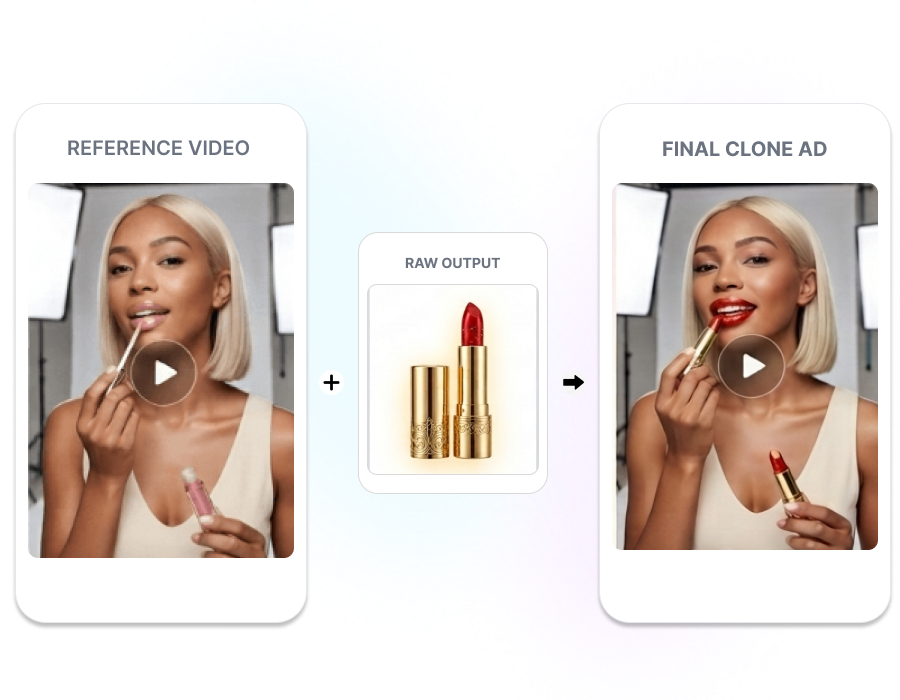
레퍼런스 영상을 새 상품 크리에이티브로
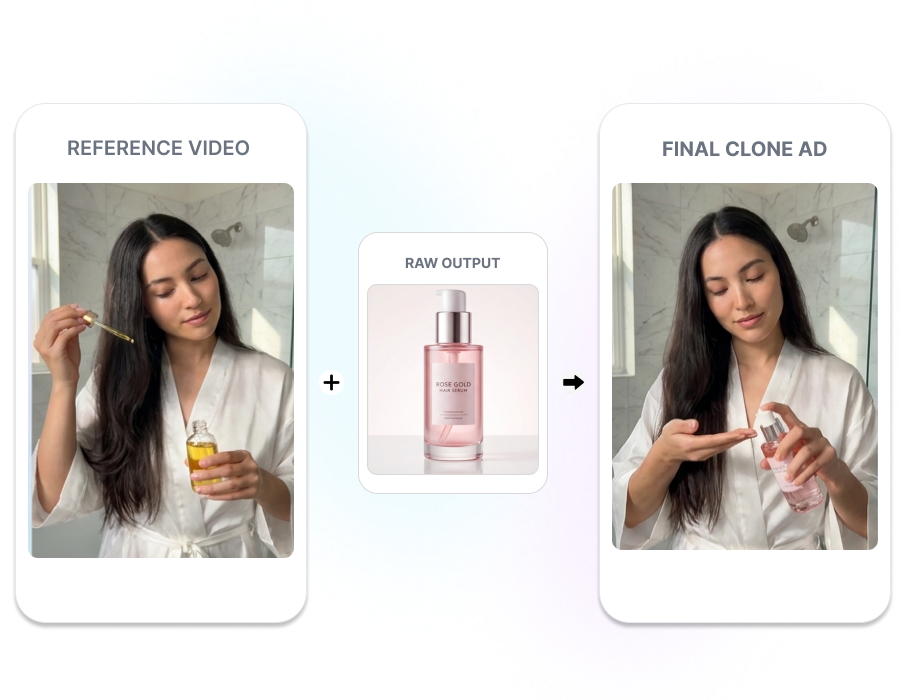
내 상품에 맞게 다시 만드세요
따라가고 싶은 레퍼런스 영상과 상품 이미지를 업로드하면 해당 상품에 맞는 버전을 만들 수 있습니다. Nextify는 원본 영상의 크리에이티브 구조를 새 결과물의 출발점으로 활용합니다. 효과적인 영상 방향을 판매할 상품에 맞춰 새롭게 구성해 보세요.
클론 유사도를 직접 조절하세요
Style Clone을 선택하면 전체적인 스타일은 따르되 시각적 디테일은 달라질 수 있습니다. High Clone은 레퍼런스의 구도와 장면 디테일까지 더 가깝게 맞춥니다. 원하는 크리에이티브 방향에 맞춰 클론 수준을 선택하세요.
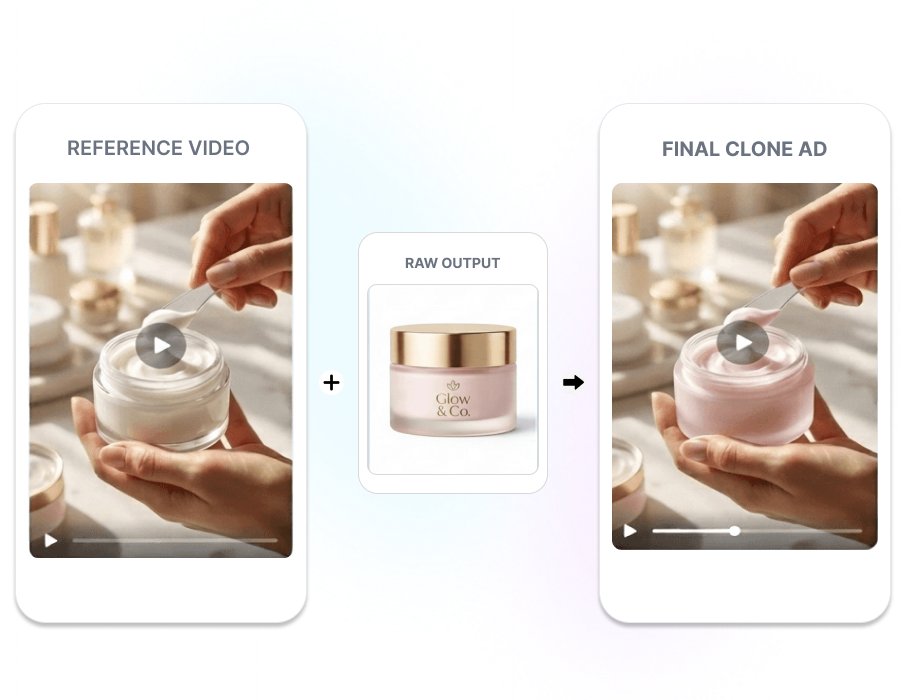
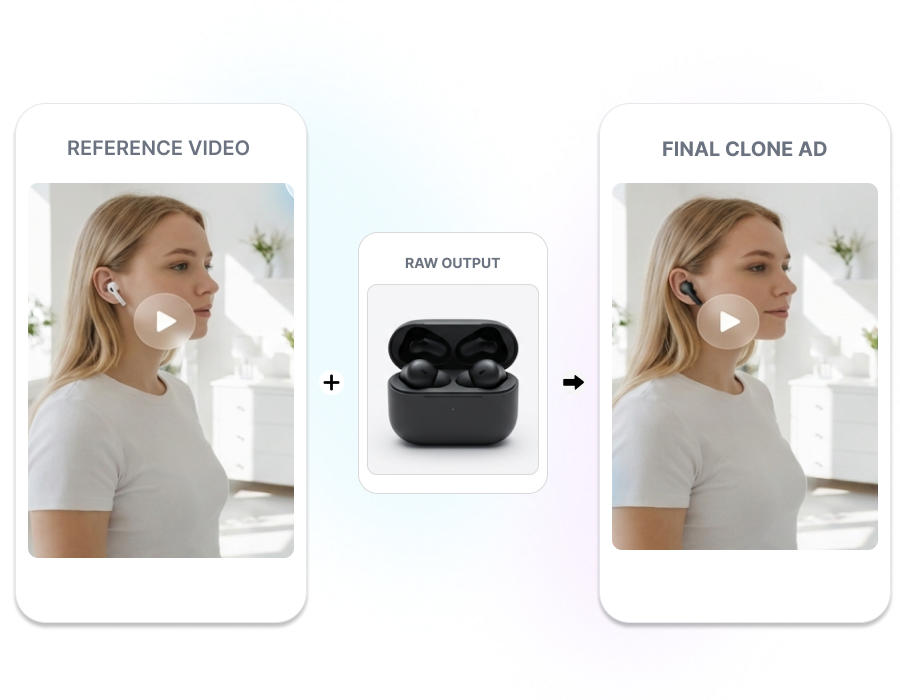
전하고 싶은 메시지로 영상을 완성하세요
상품의 핵심 판매 포인트로 클론 영상의 방향을 잡으세요. 크리에이티브 지시문을 직접 입력하거나 AI Auto-Prompt로 작성할 수 있습니다. 고객에게 전달할 메시지에 생성 장면이 집중되도록 관리하세요.
AI 모델을 영상에 등장시키세요
클론한 상품 영상에 AI 디지털 휴먼 모델을 추가하세요. 상품 장점을 직접 입력하거나 AI Auto-Prompt로 보조 방향을 만들 수 있습니다. 별도의 출연 촬영을 준비하지 않고도 진행자 중심의 상품 콘텐츠를 제작할 수 있습니다.
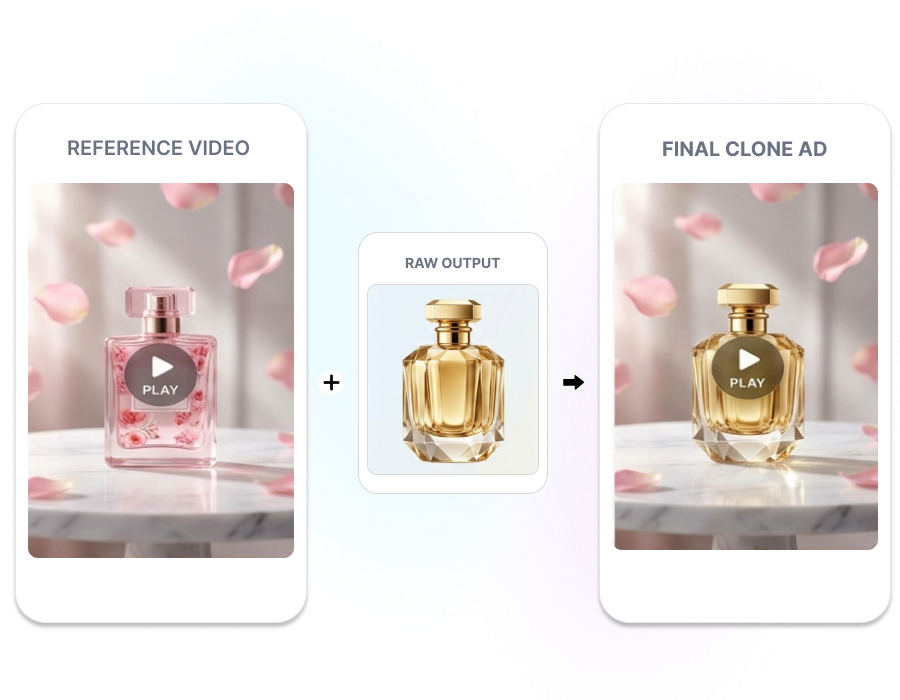
3단계로 만드는 AI 비디오 클론
1. 레퍼런스 업로드
따라가고 싶은 크리에이티브 방향의 영상을 추가하세요. 새 버전에 표시할 상품 원본 이미지도 업로드합니다.
2. 클론 방향 설정
상품 장점을 입력하거나 AI Auto-Prompt를 사용하세요. Style Clone 또는 High Clone을 선택하고, 버전 수를 설정한 뒤 필요하면 AI 모델을 추가합니다.
3. 영상 생성
선택한 입력값을 검토한 뒤 생성 버튼을 누르세요. 결과 버전을 비교하고 사용 전 상품, 장면, 움직임, 화면 내 디테일을 확인합니다.
상품 영상 아이디어를 새롭게 활용하는 팀을 위해
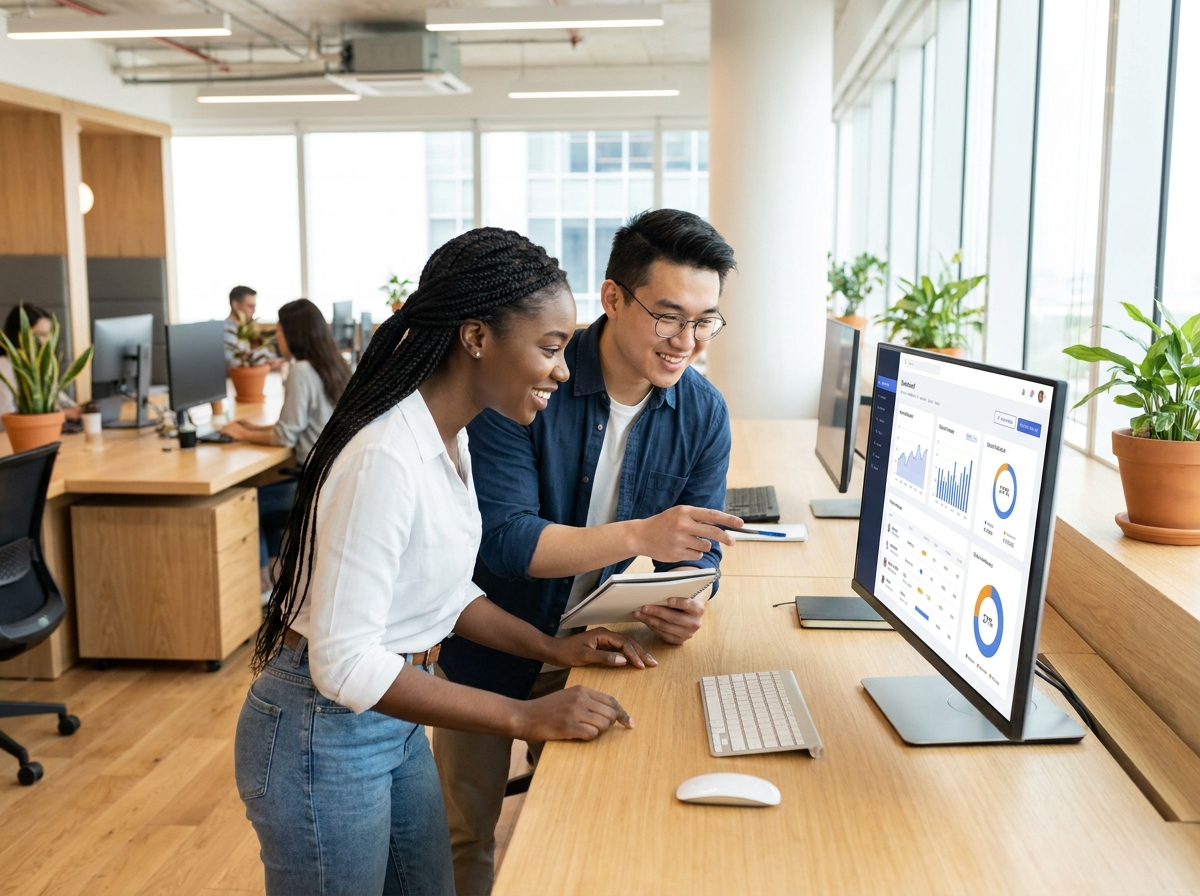
이커머스 브랜드 팀
성과가 좋아 보이는 레퍼런스 영상을 내 상품이 돋보이는 새 크리에이티브로 바꾸세요. 장면을 처음부터 다시 구성하지 않고도 신상품 출시, 새로운 판매 포인트, 캠페인 방향에 맞는 버전을 만들 수 있습니다. Coupang이나 NAVER Shopping 상품 마케팅에 활용할 영상 소재도 준비하기 좋습니다.
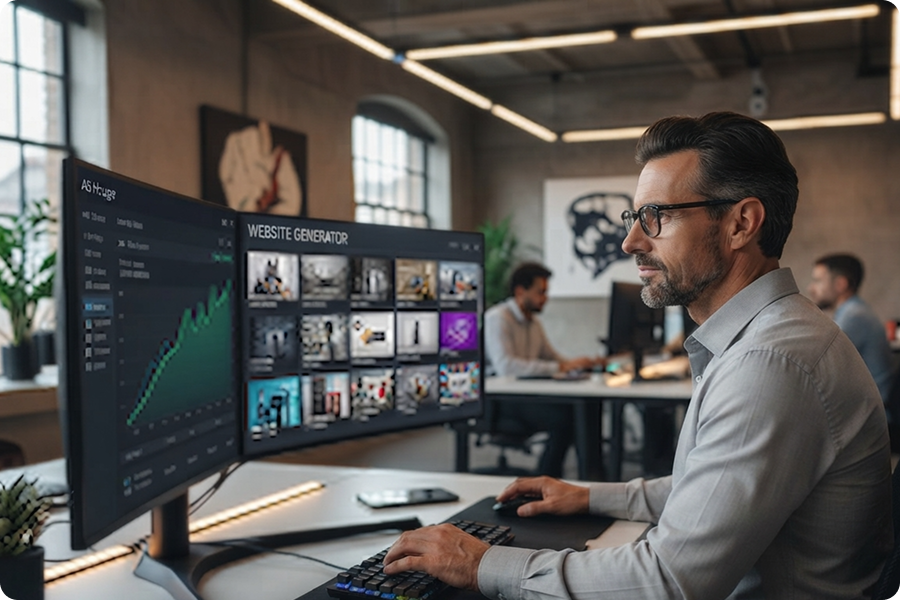
퍼포먼스 소셜 팀
하나의 레퍼런스와 상품 브리프에서 여러 실행안을 생성하세요. 세트 전체에서 원래의 크리에이티브 방향은 알아볼 수 있게 유지하면서 다양한 버전을 비교할 수 있습니다. YouTube Shorts·TikTok용 광고 소재를 검토하는 흐름에도 활용할 수 있습니다.
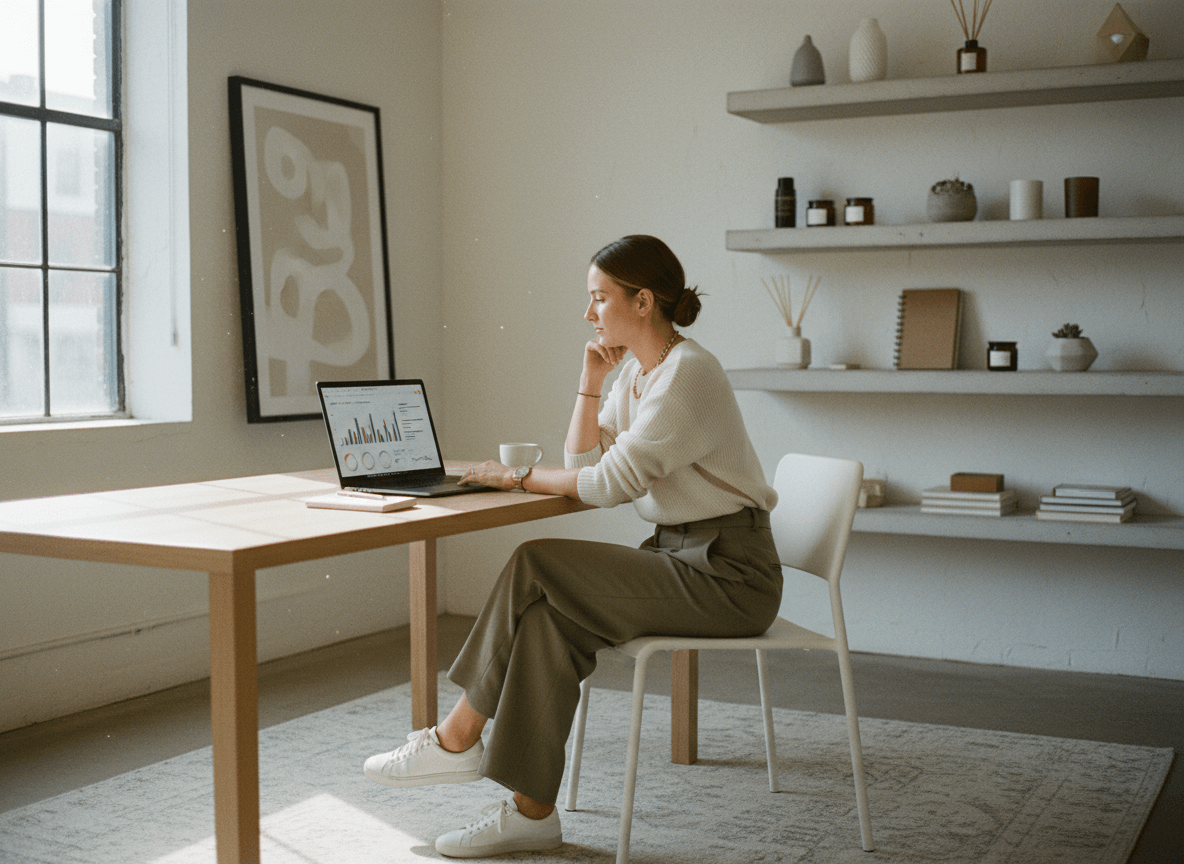
에이전시 및 크리에이티브 스튜디오
클라이언트의 상품 이미지와 승인된 레퍼런스를 활용해 초기 영상 방향을 제작하세요. 클론 수준을 조정하고 여러 버전을 만든 뒤, 콘셉트에 화면 속 진행자가 필요할 때 AI 모델을 추가할 수 있습니다.
자주 묻는 질문
AI 비디오 클론은 레퍼런스 영상을 바탕으로 내 상품이 담긴 새 버전을 생성합니다. 원본 영상 파일을 단순 복제하는 대신, 선택한 크리에이티브 방향을 재현합니다.
Nextify가 따라갈 레퍼런스 영상과 선명한 상품 원본 이미지를 업로드하세요. 상품이 잘 보이는 이미지를 제공하면 생성기가 새 영상에 어떤 상품을 담아야 하는지 파악하는 데 도움이 됩니다.
아니요. 상품 판매 포인트를 직접 입력하거나 AI Auto-Prompt를 사용해 영상 방향을 만들 수 있습니다. 작업을 제출하기 전에 생성된 프롬프트를 검토하세요.
네. 생성 전에 원하는 버전 수를 설정하세요. Nextify는 선택한 레퍼런스, 상품 입력값, 클론 설정을 바탕으로 여러 결과물을 생성합니다.
네. 생성 영상에 인물이 등장하도록 하려면 AI 디지털 휴먼 옵션을 활성화하세요. 선택한 모델과 प्रस्त현 스타일이 상품 및 전달 메시지에 어울리는지 확인하세요.