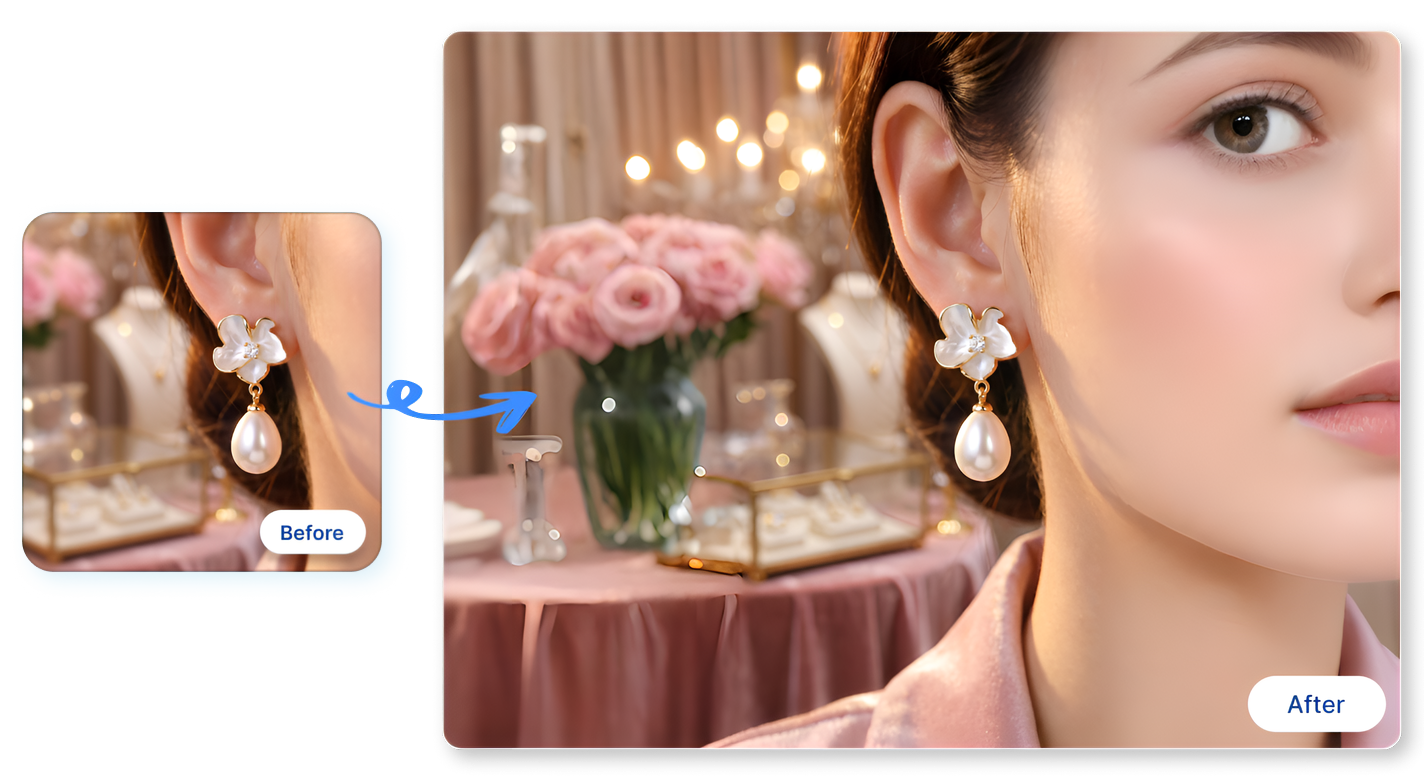
延伸照片邊界,版面配置更有彈性
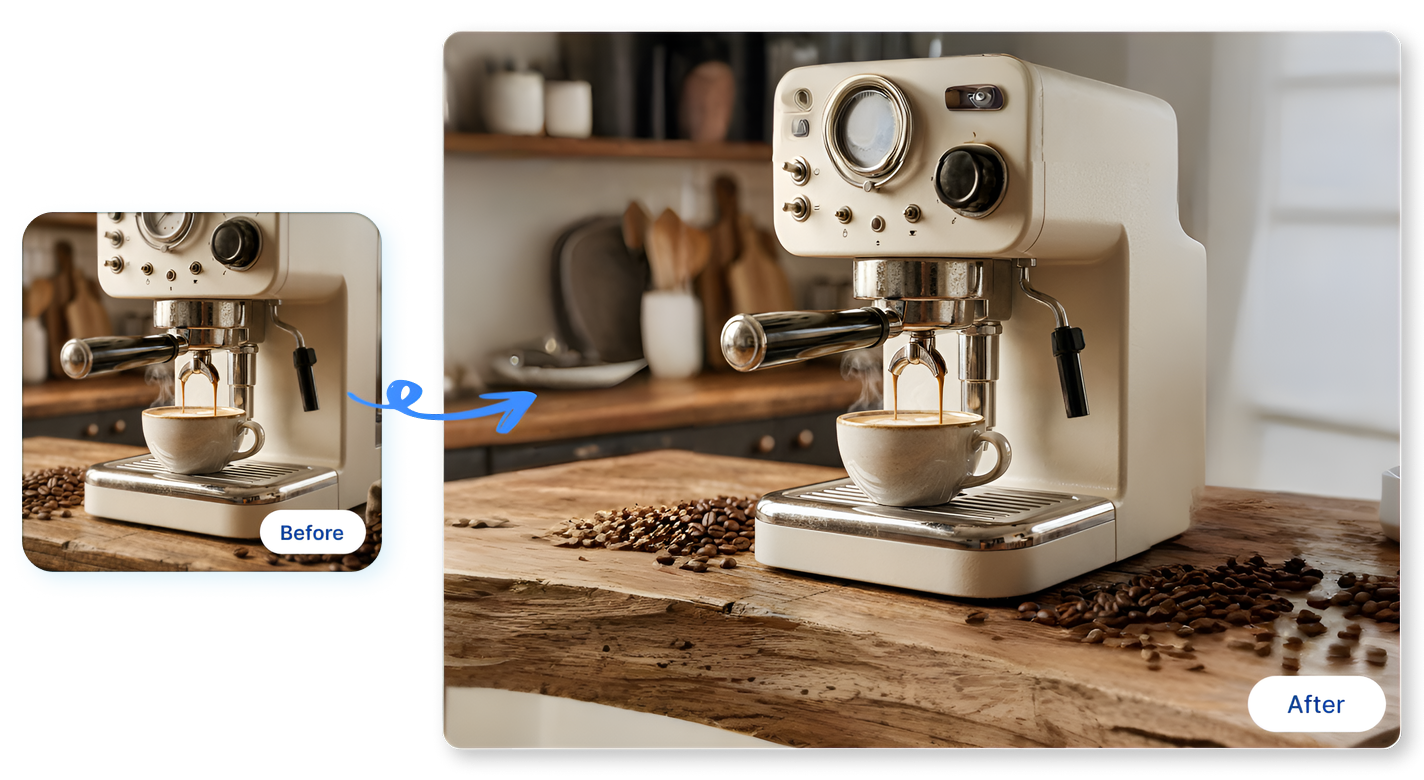
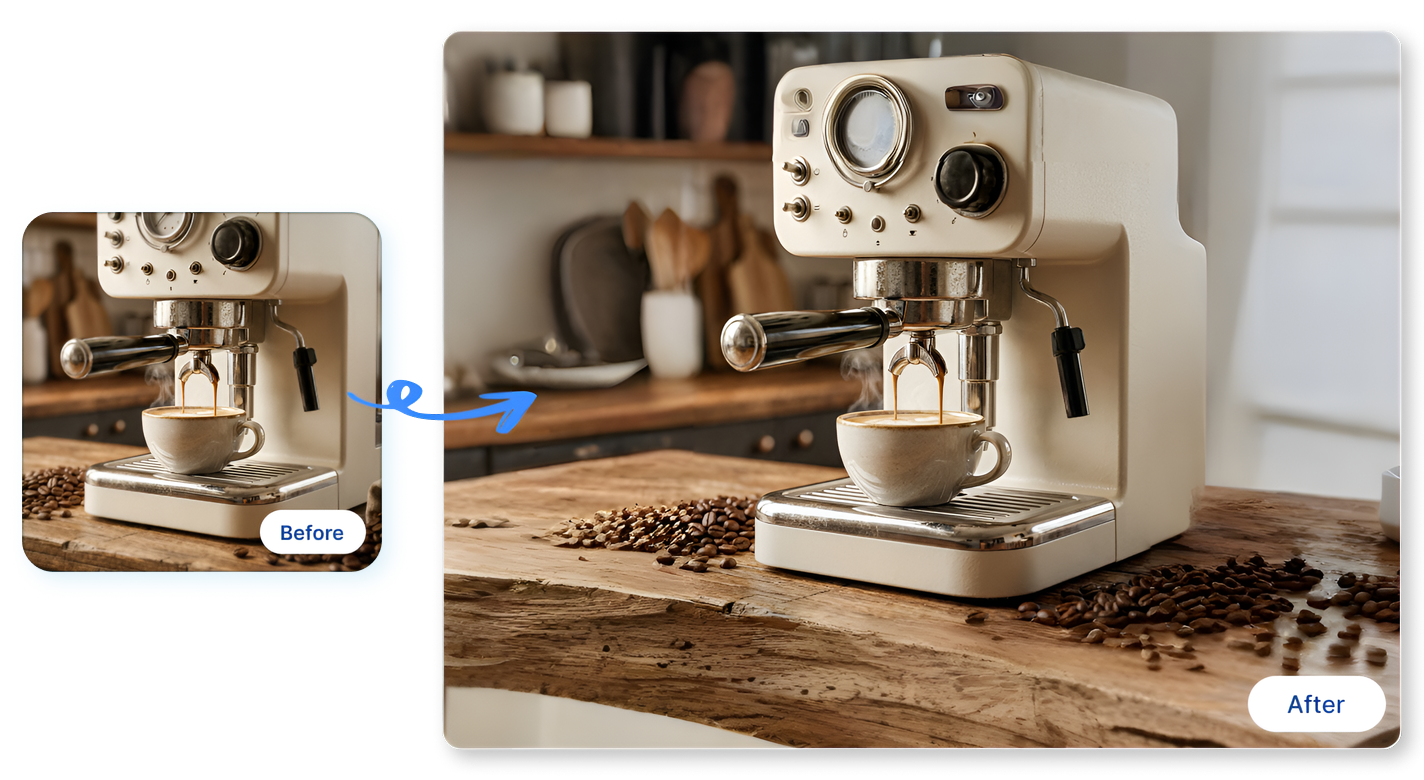
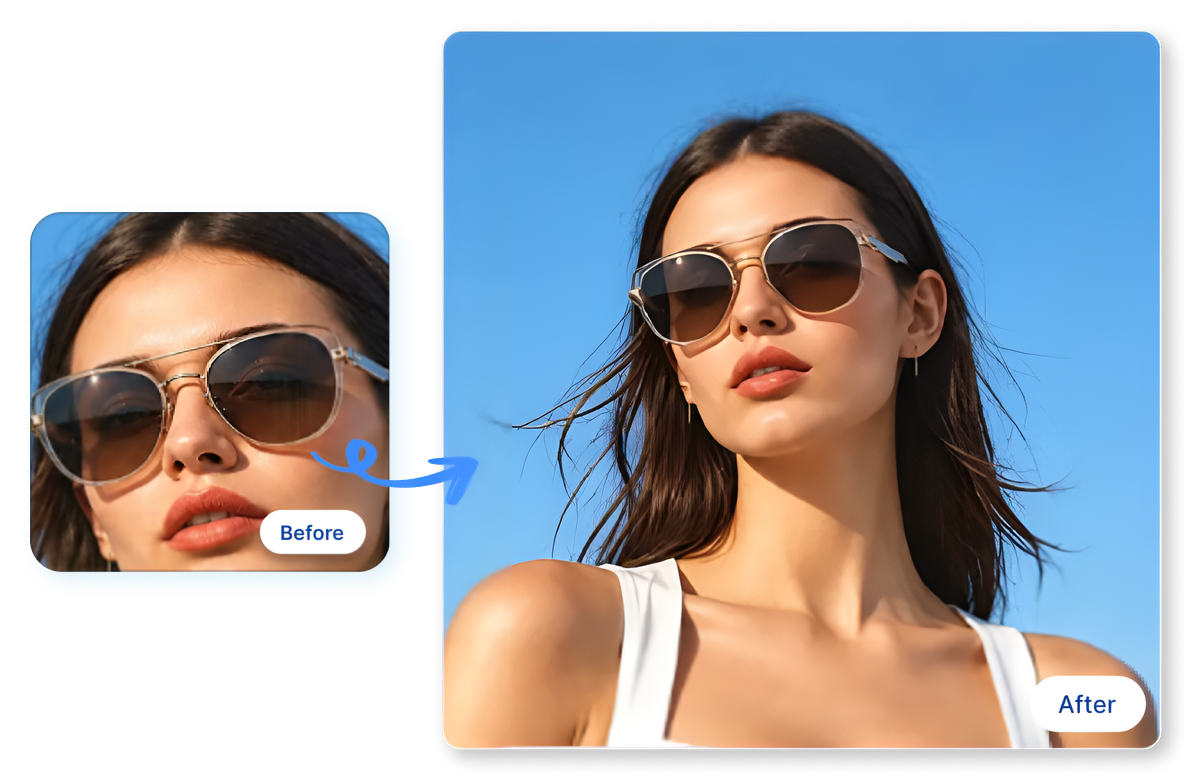
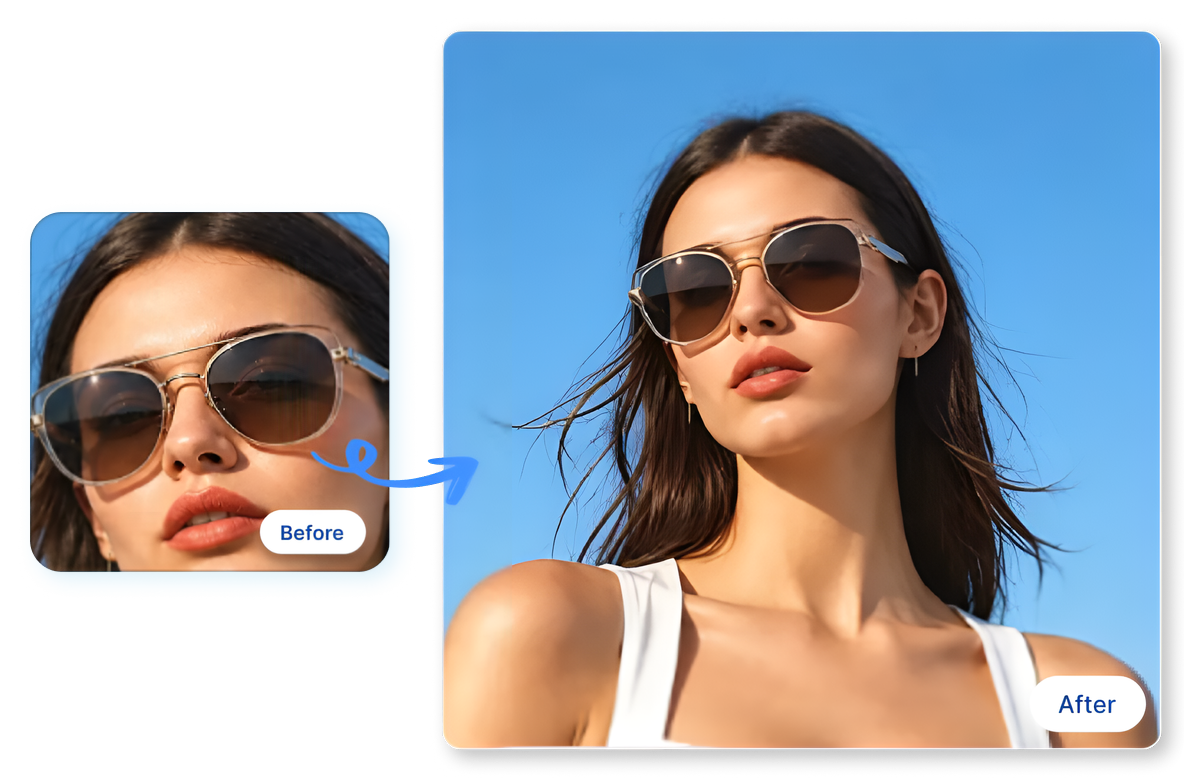
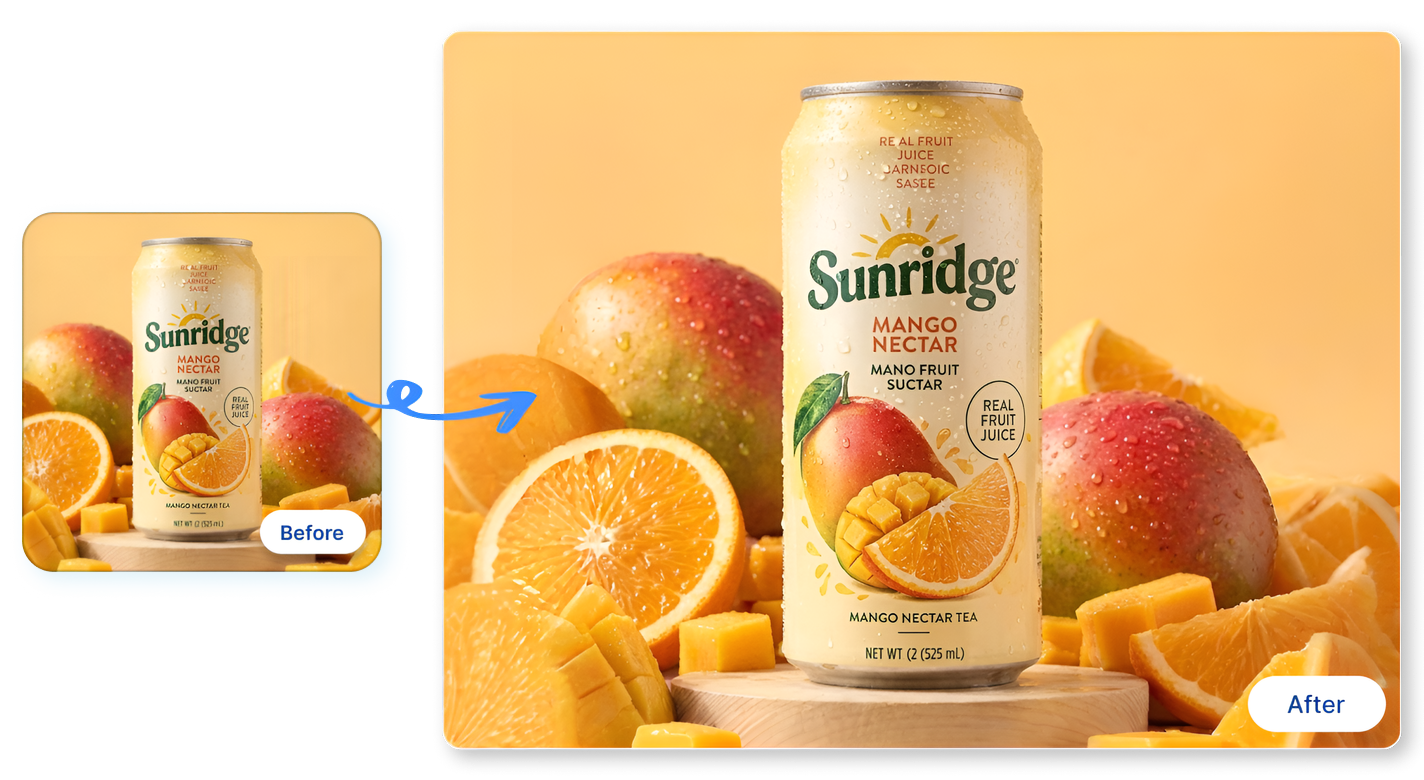
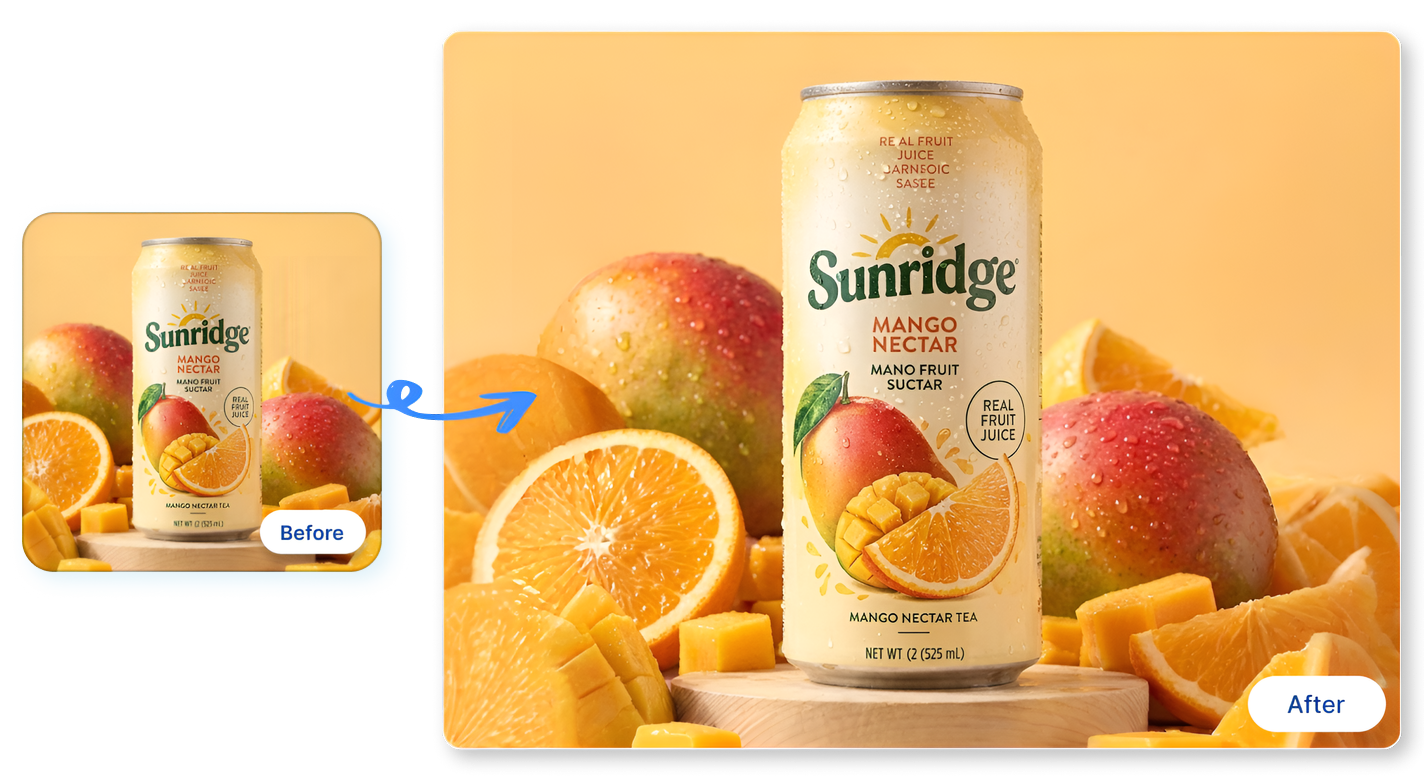
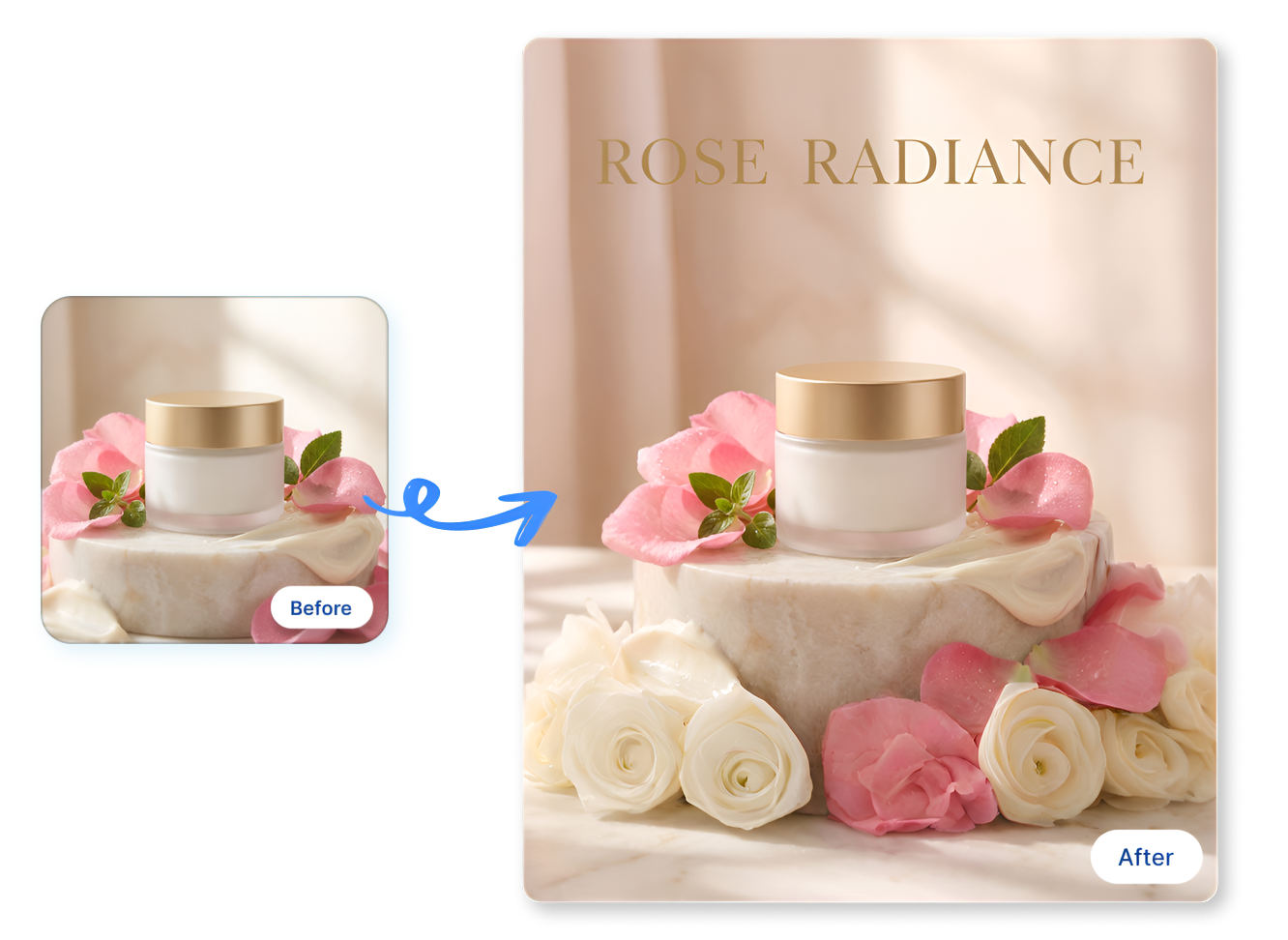
一張商品照,調整出更多實用版型
例如將正方形芒果汁罐照片向外延伸,補足背景材質,便於再裁切成 Shopee、momo 或 PChome 商品頁與活動素材需要的構圖。上稿前仍可依各版位規格檢查尺寸與畫面。
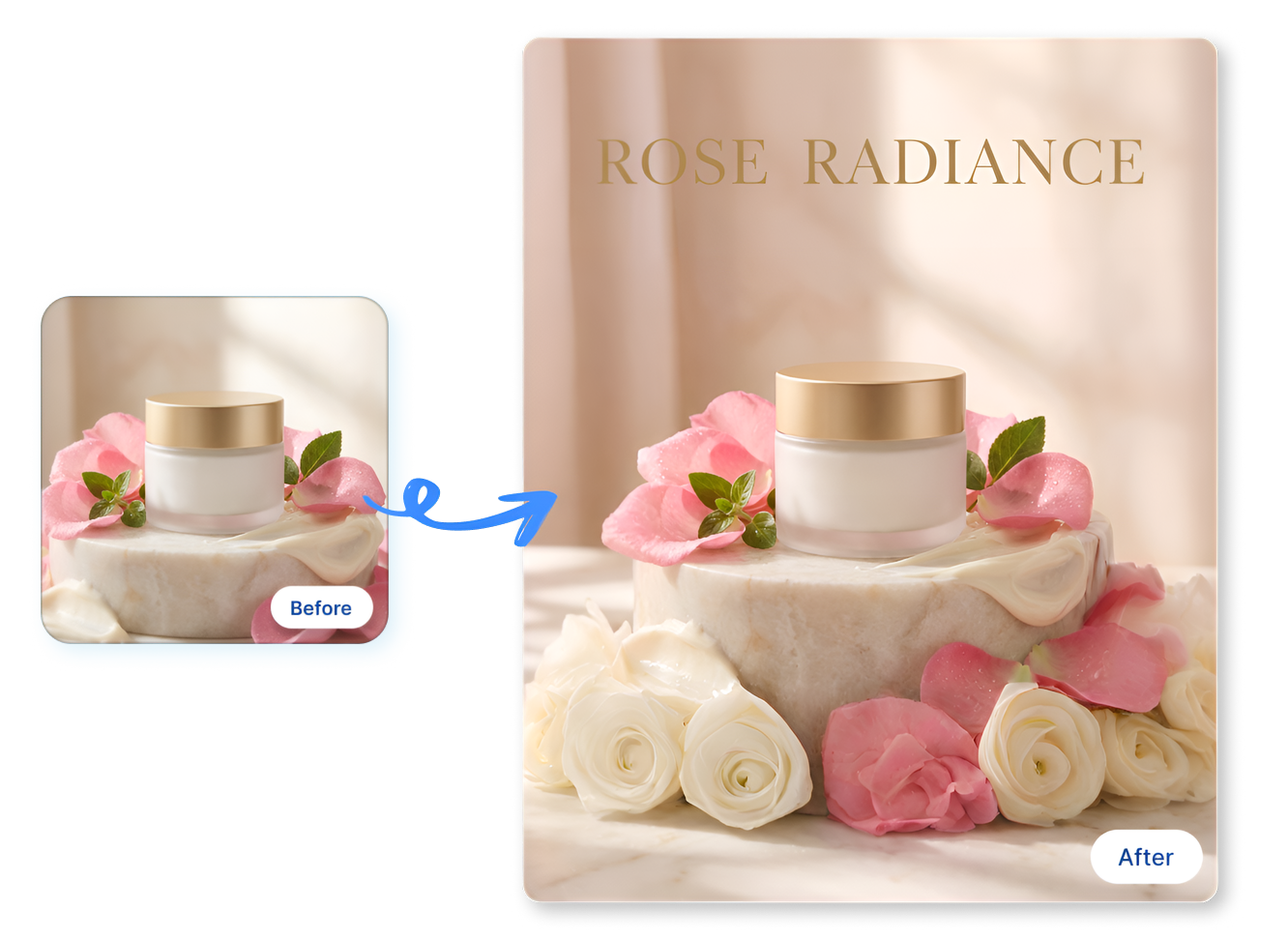
3 步驟完成照片擴圖
1. 上傳圖片
上傳 JPG 或 PNG 商品照,從需要調整構圖的近拍圖片開始。
2. 選擇延伸方向
依版位選擇向左右、上下或寬版延伸,替主體周圍補出可用的背景空間。
3. 檢查並下載
對照原圖檢查延伸處的光線與細節,確認構圖適合使用後下載。
哪些商品內容團隊適合使用照片擴圖?
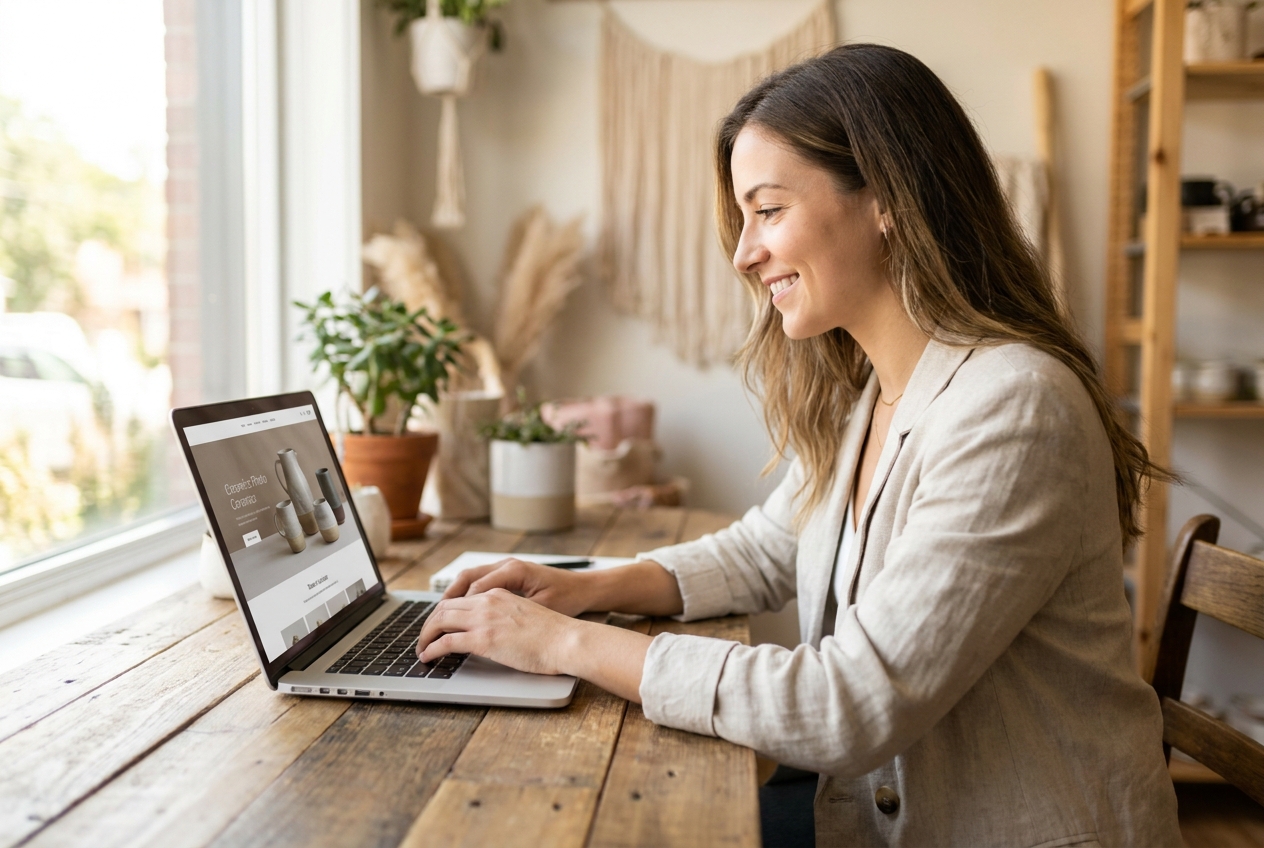
Shopify 商家
供應商提供的正方形咖啡機照片,放進商店首頁寬版主視覺時可能顯得侷促。先試用擴圖補出周圍的居家情境,再安排商品頁版面,減少為了單一橫幅重新拍攝的需求。
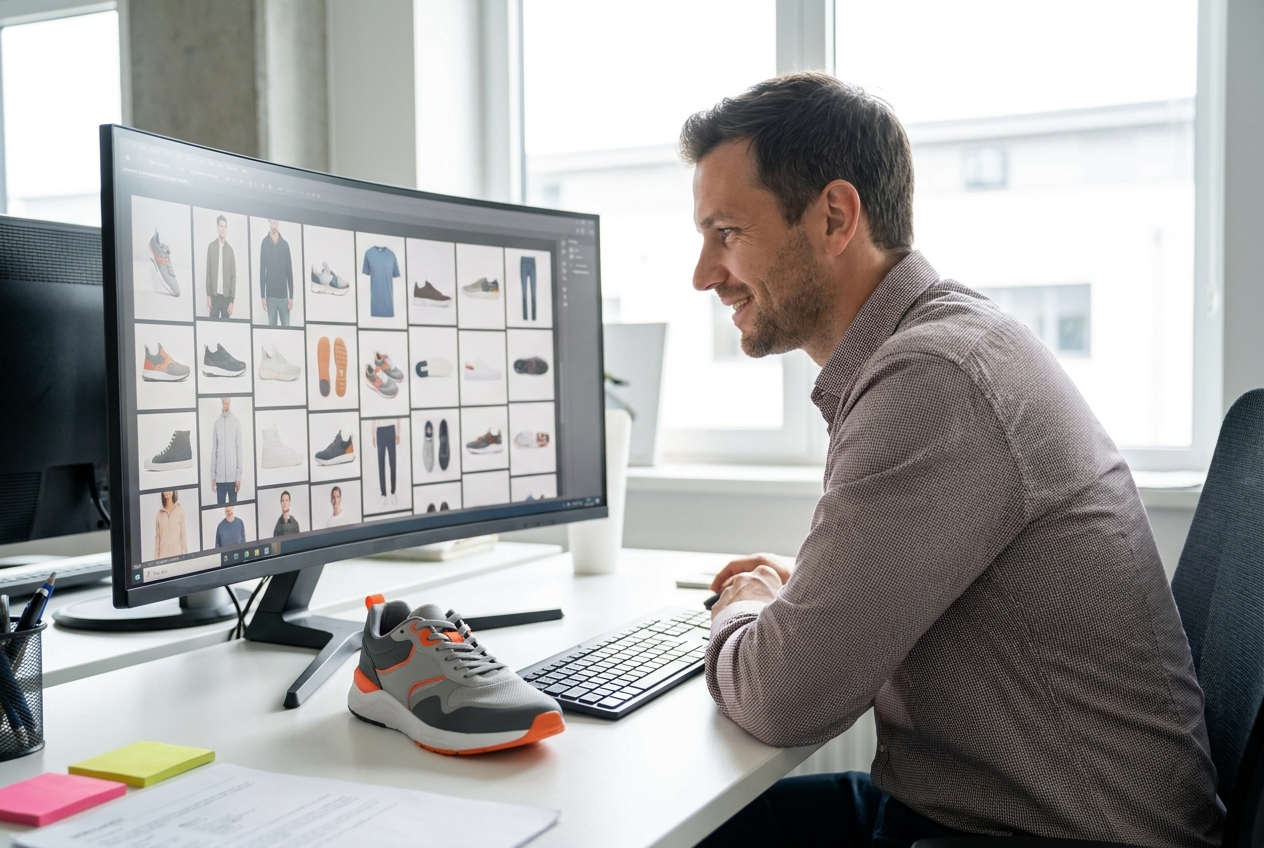
電商平台素材團隊
同一張鞋款照片要用於 Shopee、momo 與 PChome 的不同商品區塊或活動版位,構圖往往得重調。依需求向左右或上下延伸原有背景,先做出可裁切的空間,再逐一確認各版位的圖片規格。
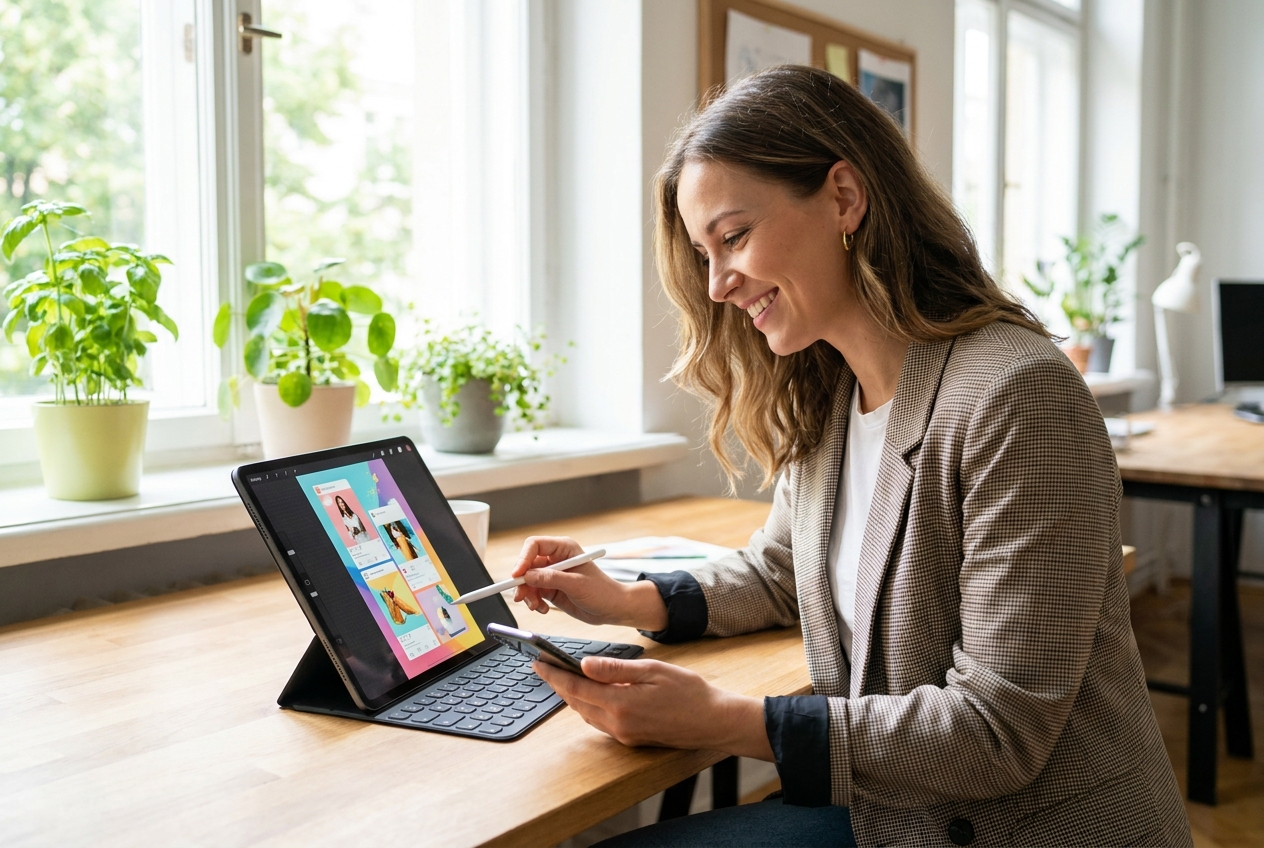
社群廣告設計師
人像裁得太緊,活動標題與行動呼籲容易擠到主體。製作 Instagram 限時動態或 Meta 廣告前,先延伸背景、規劃留白,再依版面放入文案,讓重點更容易辨識。
常見問題
AI 照片擴圖會在原有照片周圍延伸畫布,增加主體以外的可用空間。當商品照裁得太緊,無法放進橫幅、社群版型或商店區塊時,就能用它調整構圖。
將照片上傳至 Nextify.ai,選擇需要的長寬比例或向左右、上下延伸的方向,再讓工具生成缺少的背景。完成後可檢查結果並下載。
工具會參考原圖的光線、像素與材質,透過向外生成影像的方式補上背景,並保留原本的主體。新生成區域的細節仍建議放大檢查,特別是要用於商品主視覺時。
擴圖是在原有構圖周圍增加空間;圖片放大則著重讓現有影像變大或呈現更多細節。如果問題是主體太靠邊、缺少排版位置,應選擇擴圖。
可以依版位需求延伸圖片,例如製作 YouTube 使用的 16:9 橫式構圖、TikTok 使用的 9:16 直式構圖,或 Instagram 使用的 1:1 正方形構圖。下載後仍應檢查裁切範圍與平台當下的尺寸要求。
上傳區支援 JPG、JPEG、PNG 和 WebP 格式,每張圖片上限為 10MB。
可以。包款、鞋子、家電或生活情境照若裁切太緊,可延伸主體周圍的空間,再用於商品頁、電商版位、電子報或社群廣告的構圖。
擴圖主要在原有畫布的外緣生成新場景,目的是保留原本的商品或人物。下載前仍建議對照原圖,確認主體邊緣與新背景銜接自然。
Nextify.ai 提供免費試用方案,可在線上測試擴圖、增加背景空間並下載結果。先確認成品是否符合需求,再考慮升級以進行批次處理。
先確認商品主體在目標版位中的位置,再朝預計放標題或價格的方向擴圖。下載前檢查新背景與原圖交界,並把文字放進留白區,避免遮住商品。