AI圖片編輯器
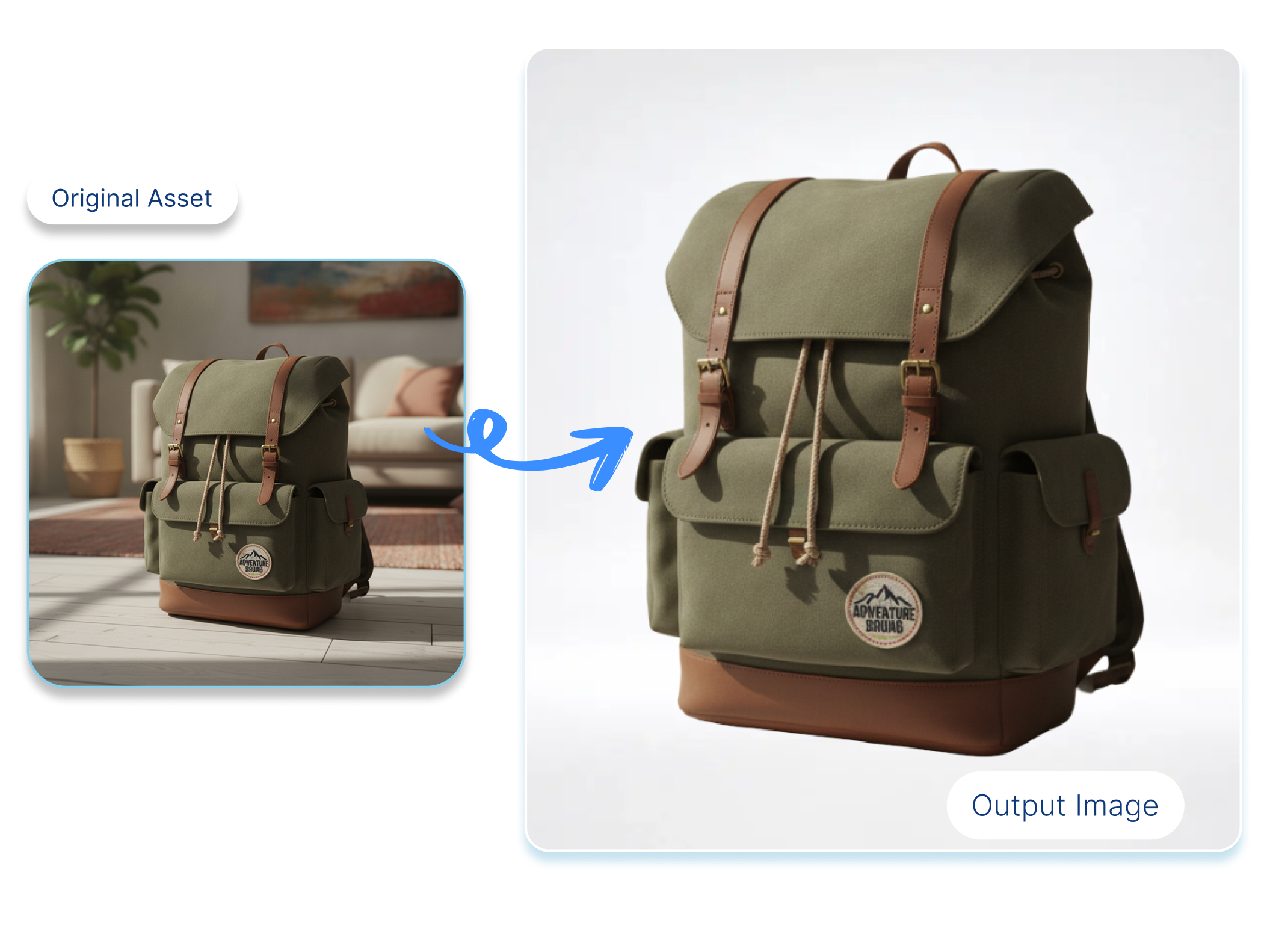
透過 Nextify AI 圖片編輯器,輕鬆修飾、強化並改造既有照片。在同一工作區放大模糊商品照、生成吸睛背景、調整各版位構圖,再匯出可直接使用的精修素材。
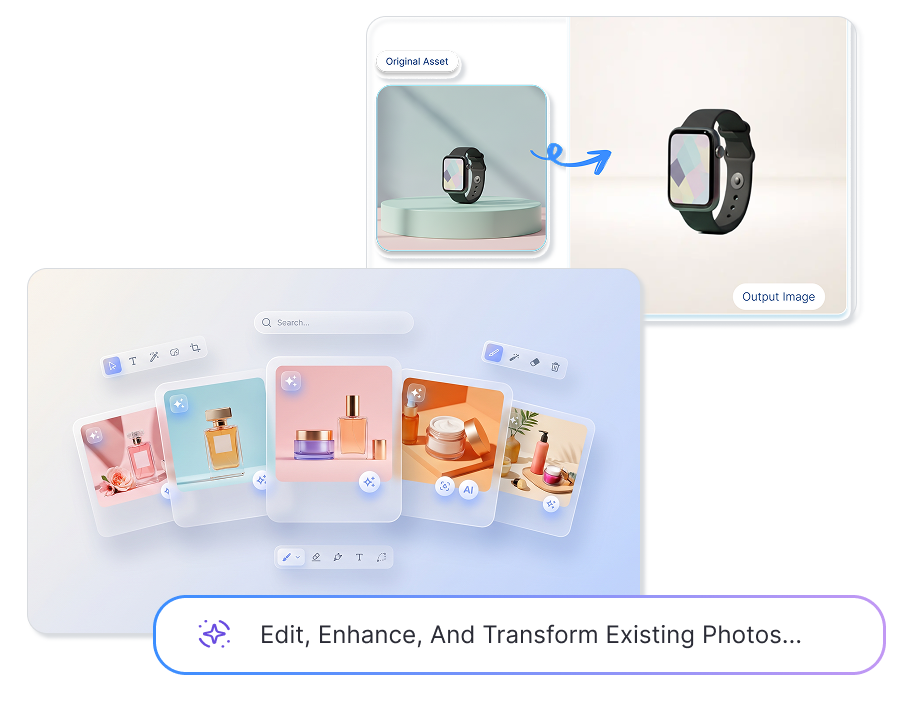
AI圖片編輯器,讓照片清晰到位、細節更精準
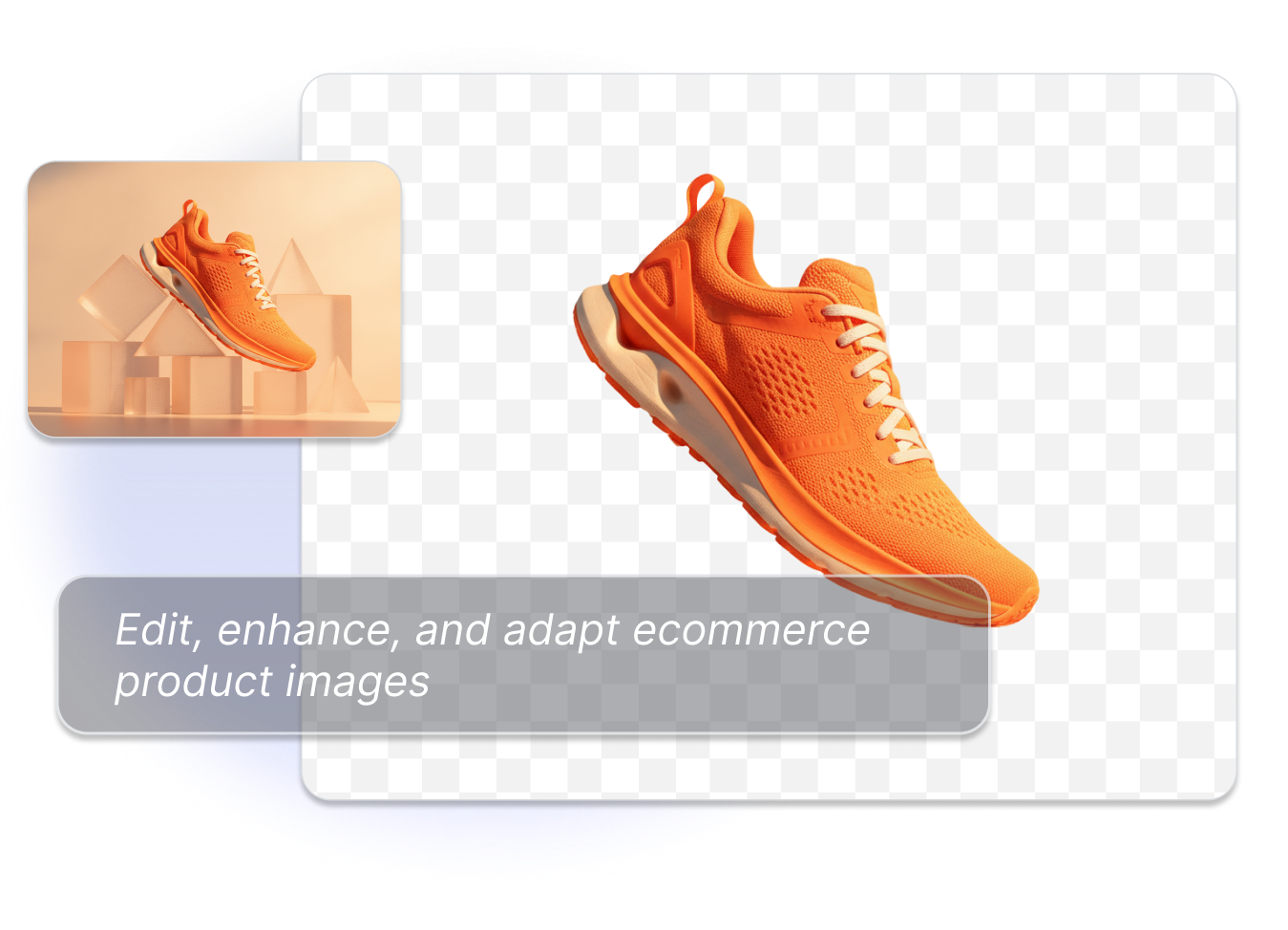
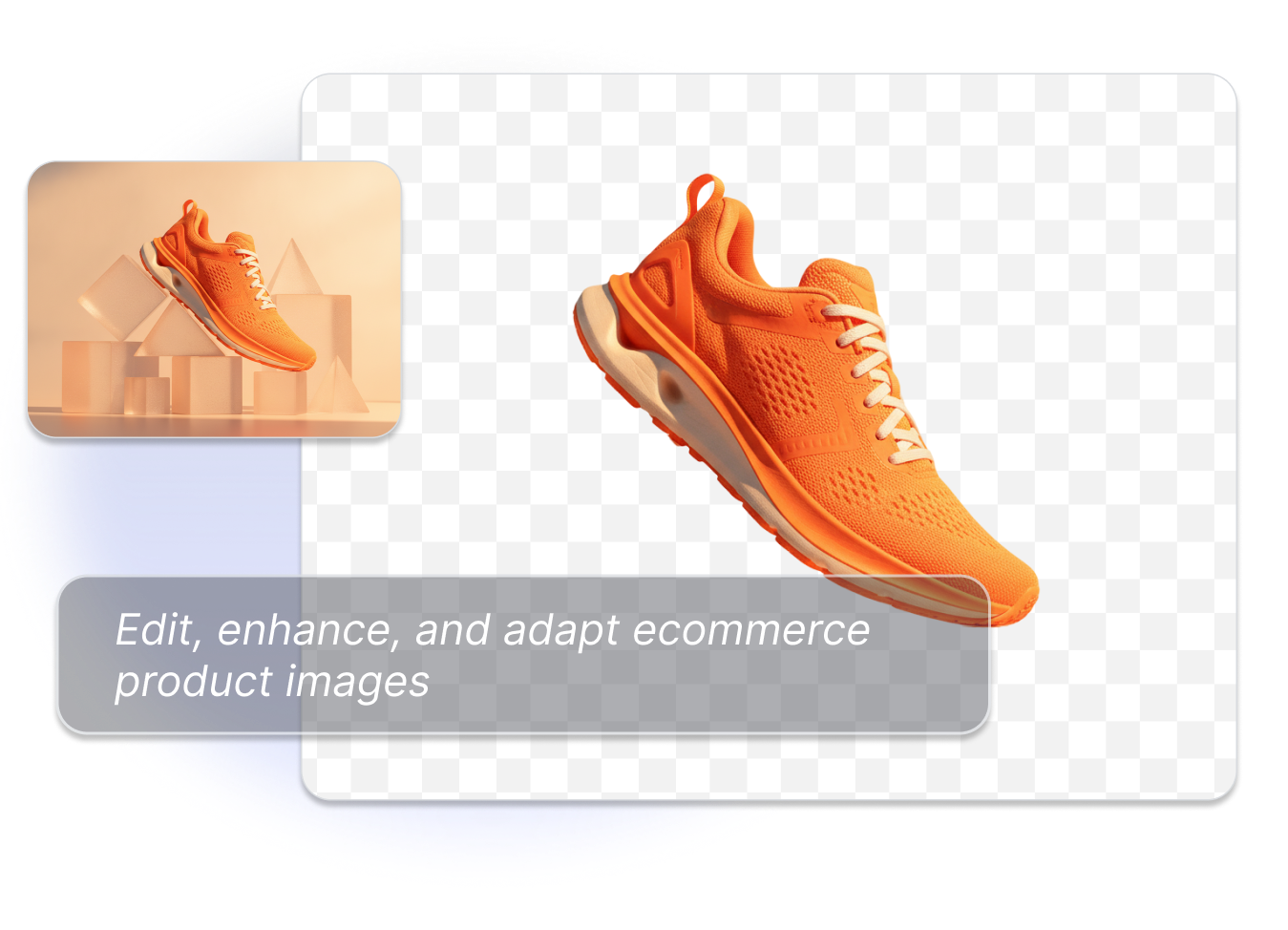
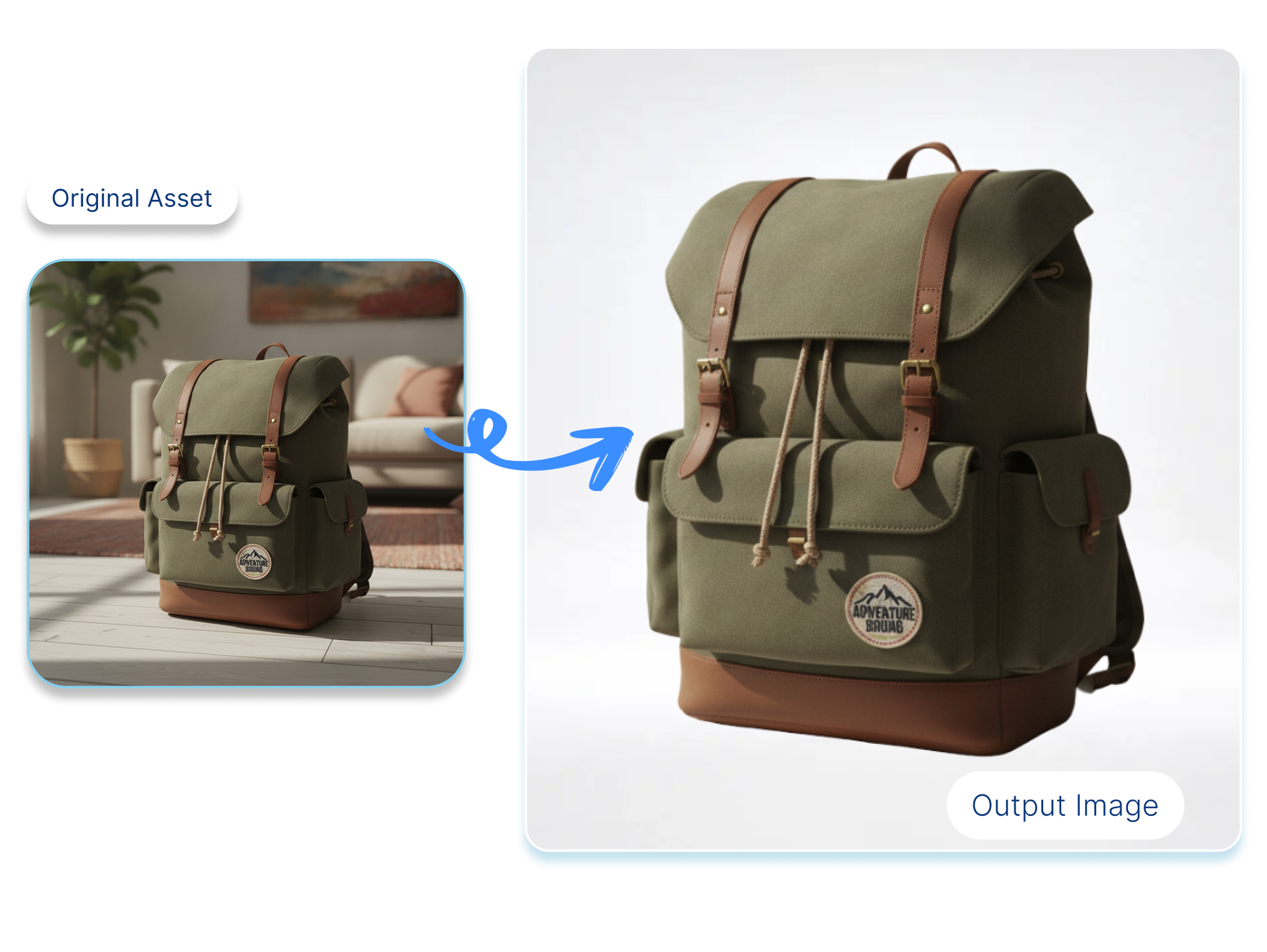
線上 AI 圖片編輯器
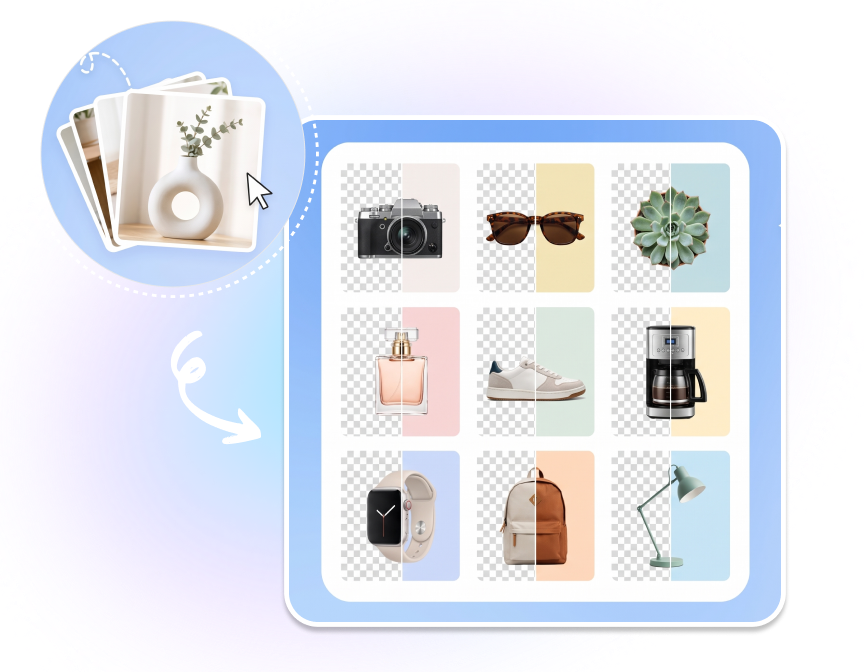
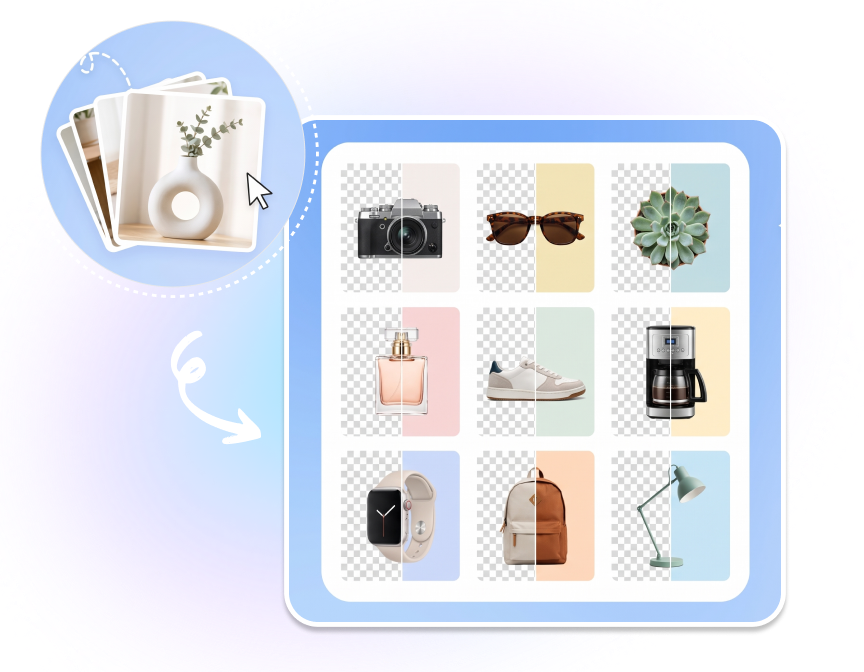
一鍵批量編輯最多 10,000 張圖片
在此編輯流程中開啟批量功能,一次處理最多 10,000 張圖片。適合重複處理背景、更新商品型錄,或協調一整批商品照的修圖版本。


3 步驟使用 AI 圖片編輯器
1. 上傳既有圖片
上傳單張不超過 10MB 的 JPG、JPEG、PNG 或 WebP 圖片。從需要更清晰、更乾淨或更好使用的商品照、情境圖或活動視覺開始。
2. 選擇修圖或背景方向
選擇透明、純色、上傳圖片、預設或 AI 生成背景,再微調畫面方向。想想下一個使用情境是否需要更清楚的細節、不同裁切、更多留白或全新場景。
3. 檢查、儲存並下載
將編輯結果與原圖比對,檢查商品邊緣與重要細節,再儲存版本並下載素材,用於下一個版位。
哪些人適合使用 AI 圖片編輯器?
電商賣場經營者
當供應商商品照風格不一、畫質模糊或構圖不佳時,可更新商品頁與賣場方塊。AI 圖片編輯器能協助產出更乾淨的可用版本,不必從零重做每張圖片。
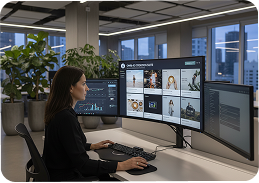
型錄與創意團隊
為季節新品、分類更新與行銷素材測試準備大量商品照。透過批量編輯與可重複使用的背景選擇,團隊能更有效率地審核同一批圖片。
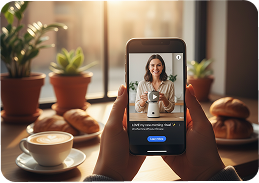
社群與付費媒體行銷人員
將同一張既有視覺調整為不同廣告概念與版位素材。可測試棚拍背景、生活情境方向或更緊湊的細節裁切,同時維持商品辨識度。
常見問題
請從手邊最清楚的原始圖片開始,再改善銳利度、曝光、色彩平衡與主體呈現。發布前務必檢查小字、Logo 與細緻邊緣。
可以。編輯器提供透明背景、純色背景、上傳圖片背景、預設背景與 AI 生成背景等選項。
你可以使用以強化畫質為主的編輯方式,讓模糊圖片更清楚、更容易檢視。最終效果仍取決於原始圖片的畫質與解析度。
可依預定版位調整裁切、畫布方向、主體比例與留白,例如正方形商店方塊、直式社群貼文或較寬的橫幅概念。
上傳區支援 JPG、JPEG、PNG 與 WebP 格式,每張圖片檔案上限為 10MB。
編輯器的批量流程最多支援 10,000 張圖片。當大量圖片需要一致的修圖方向時,可使用此工作流程。
可以。選擇圖片背景選項後,上傳想在主體後方測試的場景或材質圖片即可。
可在編輯器中檢視成果,確認商品邊緣與重要細節後,再儲存並下載要使用的版本。
適合。它可協助準備商品照、型錄素材、賣場方塊與活動視覺,讓背景更乾淨、細節更清楚,或使構圖更有規劃。
商品主图建议保留干净背景与完整商品边缘,再另外制作情境图或广告版位。上架 Shopee、momo、PChome 前,請確認商品比例、留白與文字區不會在各賣場版型中被裁切。