Trình tạo ảnh sản phẩm Shopify bằng AI
Tải ảnh sản phẩm lên và thêm các điểm bán hàng chính. Công cụ tạo ảnh sản phẩm Shopify sẽ phát triển cùng một sản phẩm thành ảnh bối cảnh lifestyle, ảnh nêu bật tính năng và nhiều góc nhìn. Từ một quy trình đơn giản, bạn có ngay thư viện ảnh giàu thông tin hơn cho trang sản phẩm.
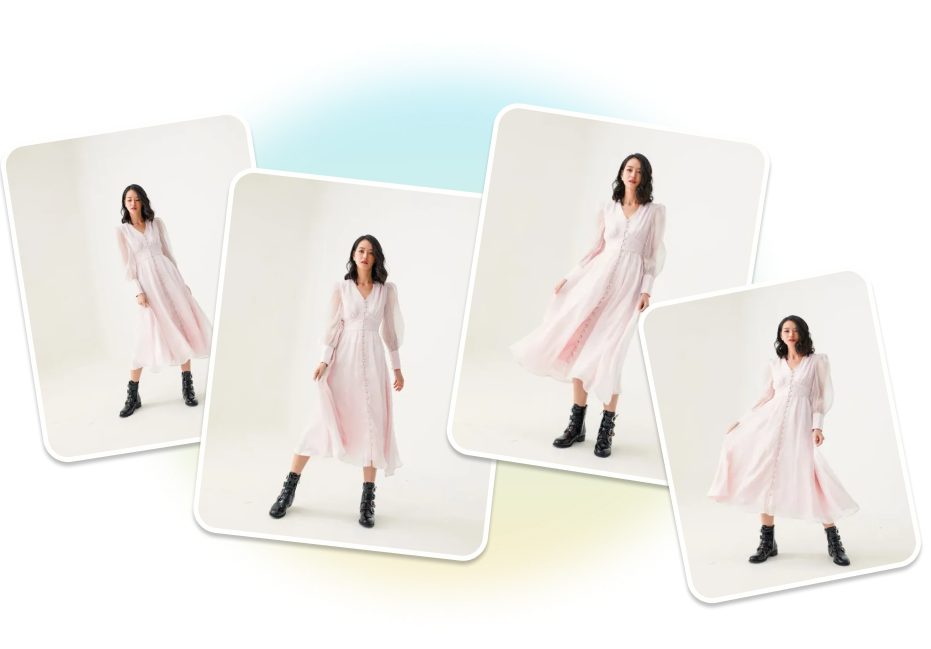
Biến một ảnh thành trọn bộ thư viện ảnh Shopify bằng AI
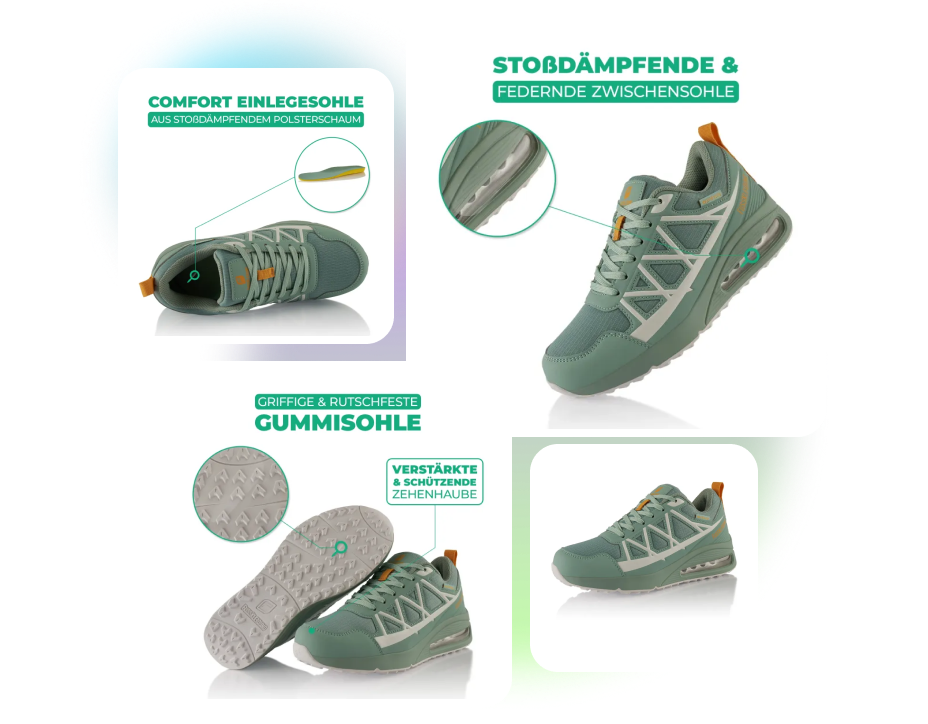
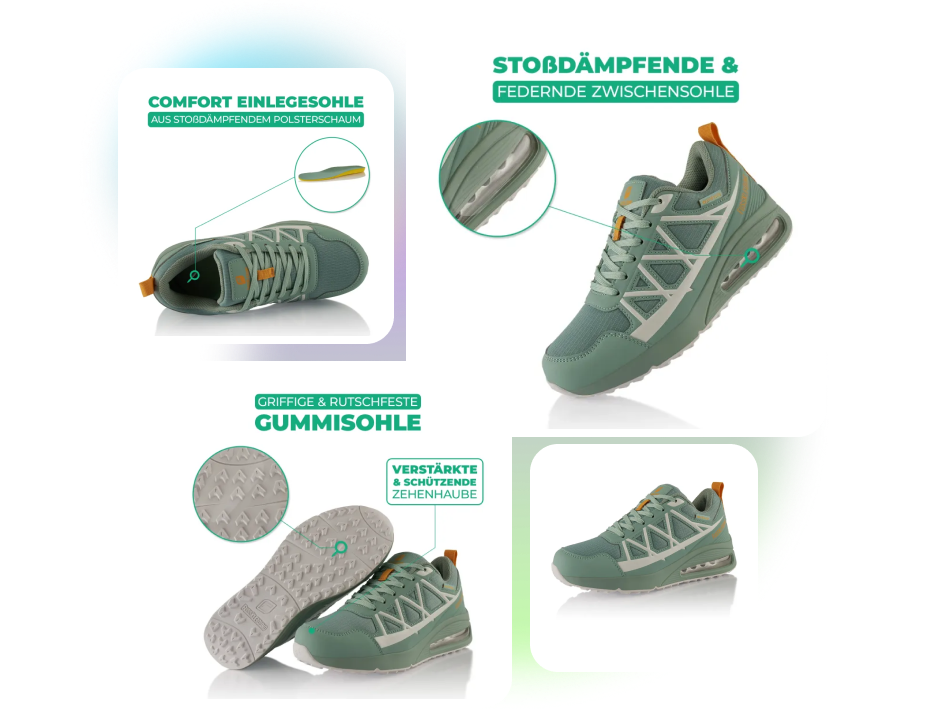
CÔNG CỤ TẠO ẢNH TÍNH NĂNG SHOPIFY
Lướt xem là nắm ngay lợi ích sản phẩm
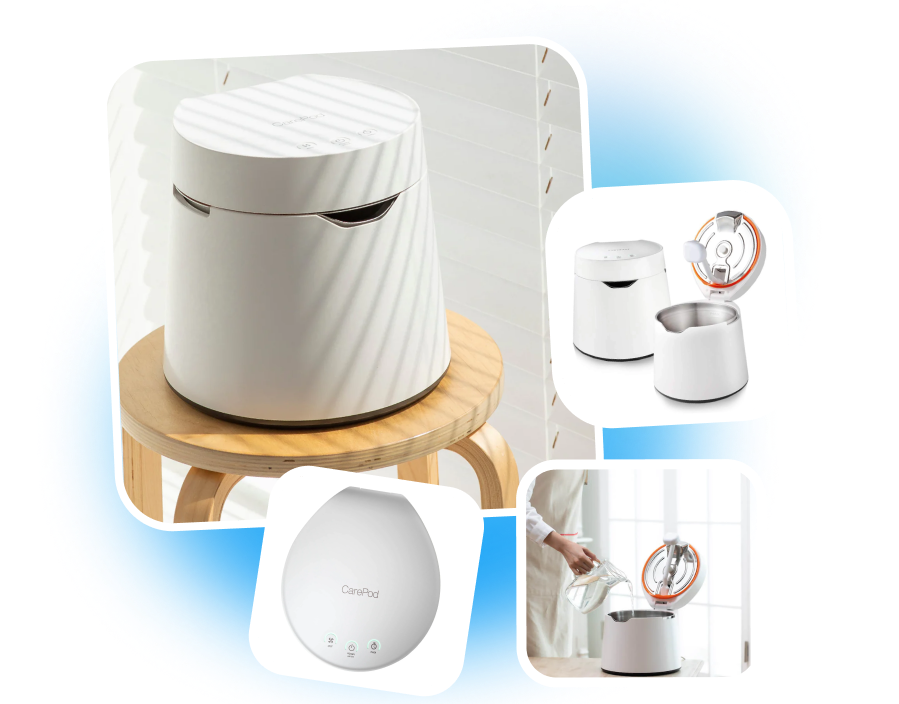
Tạo ảnh tính năng cho trang sản phẩm Shopify. Dùng ảnh cận cảnh, biểu tượng và câu chữ ngắn để làm nổi bật chất liệu, dung tích, kiểu đóng mở cùng các điểm bán hàng khác. Khách mua sẽ dễ nắm lợi ích quan trọng ngay khi lướt thư viện ảnh.
CÔNG CỤ TẠO ẢNH GHÉP SẢN PHẨM SHOPIFY
Gói trọn nhiều góc nhìn trong một ảnh
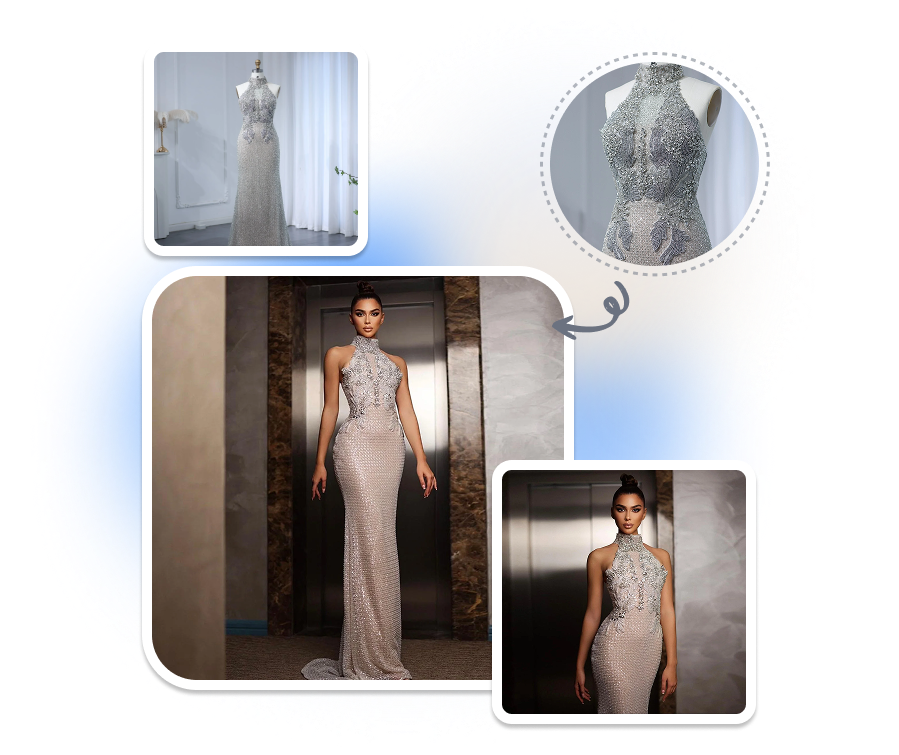
Kết hợp nhiều góc nhìn sản phẩm trong một ảnh thư viện Shopify. Từ ảnh tham chiếu của bạn, hãy thể hiện sản phẩm ở góc trên, góc bên, trạng thái mở hoặc ảnh cận cảnh. Khách mua hiểu rõ hơn mà không cần chuyển qua lại giữa nhiều ảnh.
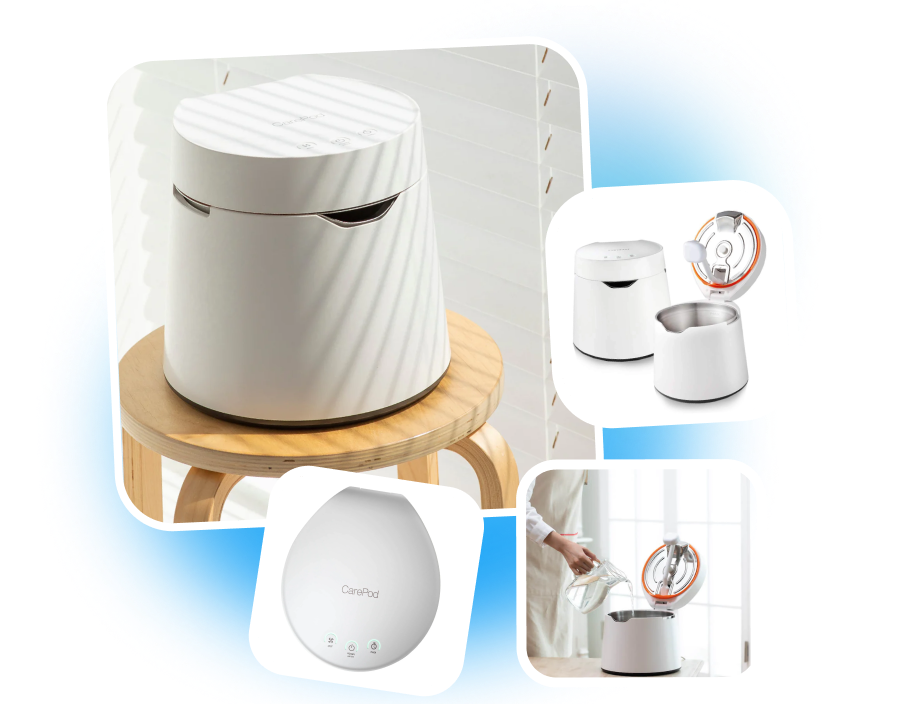
CÔNG CỤ TẠO THƯ VIỆN ẢNH SẢN PHẨM SHOPIFY
Sắp xếp câu chuyện sản phẩm theo từng ảnh
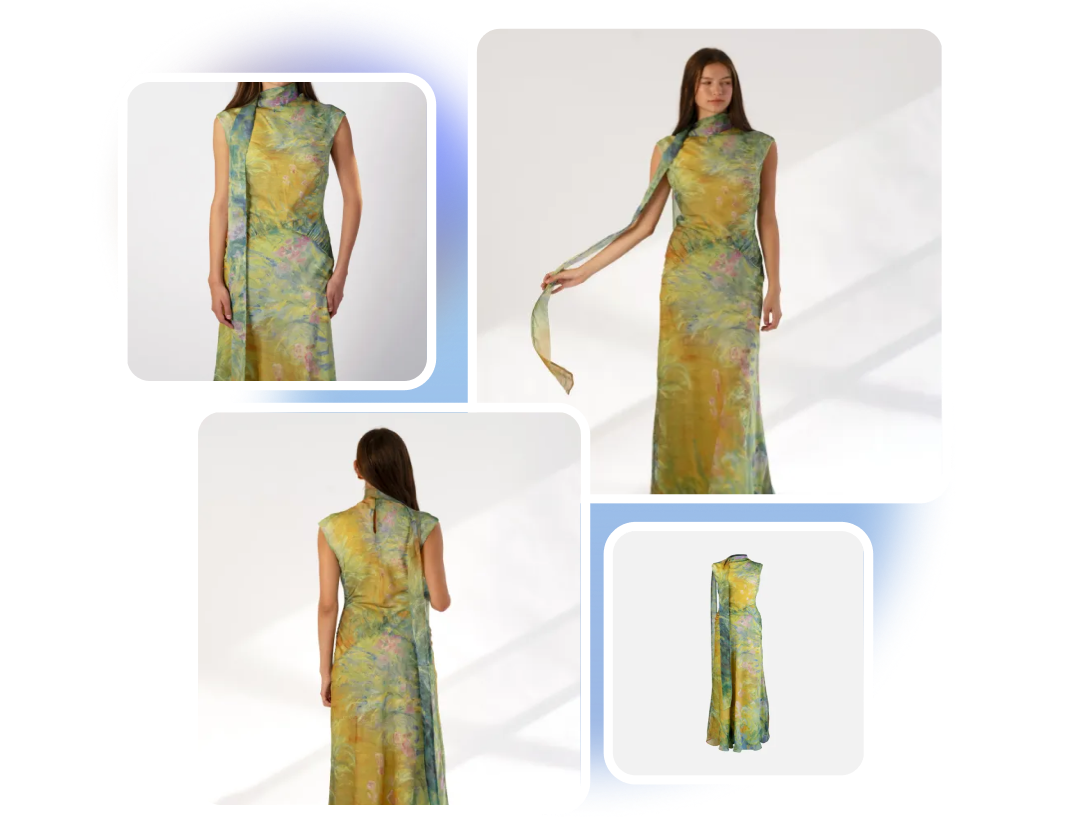
Tạo ảnh sản phẩm Shopify cho từng chặng trong thư viện ảnh: ảnh tổng thể trước, tiếp đến là ảnh bối cảnh sử dụng, ảnh tính năng và các góc hỗ trợ. Nhờ đó, khách mua có hành trình xem trực quan, mạch lạc hơn trên trang sản phẩm.
CÔNG CỤ TẠO ẢNH SẢN PHẨM SHOPIFY
Đồng nhất với phong cách cửa hàng
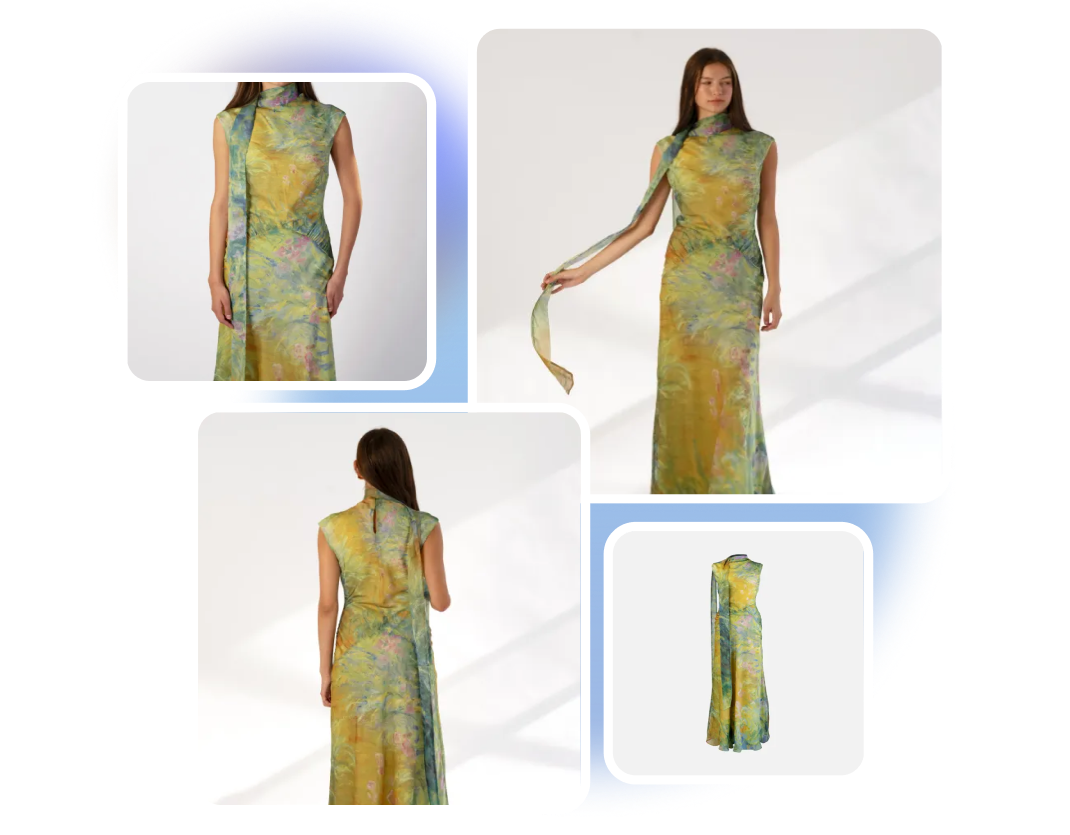
Tạo ảnh sản phẩm bám sát định hướng hình ảnh của cửa hàng Shopify. Trong brief, bạn có thể xác định phông nền, ánh sáng, sắc thái màu, bố cục và đạo cụ đi kèm. Giữ hình ảnh cho sản phẩm mới đồng nhất với diện mạo storefront của bạn.
Từ ảnh sản phẩm đến bộ ảnh Shopify hoàn chỉnh
1. Thiết lập định dạng Shopify
Chọn Shopify, sau đó chọn thị trường mục tiêu, ngôn ngữ đầu ra và tỷ lệ ảnh. Thiết lập bộ ảnh phù hợp với cửa hàng và nhóm khách hàng bạn muốn tiếp cận.
2. Thêm sản phẩm của bạn
Tải ảnh sản phẩm lên, rồi điền tên sản phẩm, điểm bán hàng, khách hàng mục tiêu, bối cảnh mong muốn và các yêu cầu hình ảnh.
3. Tạo bộ ảnh
Nhấn “Tạo” để tạo ảnh sản phẩm Shopify. Xem lại toàn bộ bộ ảnh và tải xuống những hình ảnh thể hiện chính xác sản phẩm của bạn.
Dành cho đội ngũ xây dựng thư viện ảnh sản phẩm Shopify

Chủ cửa hàng Shopify
Biến vài ảnh chụp sản phẩm cơ bản thành thư viện ảnh Shopify đầy đủ hơn. Thể hiện sản phẩm qua ảnh chính rõ ràng, bối cảnh sử dụng, chi tiết và lợi ích trực quan mà không cần sản xuất từng ảnh riêng lẻ.

Đội ngũ sản phẩm DTC
Tạo các bộ ảnh đồng bộ cho sản phẩm mới và đợt ra mắt Collection. Giữ định hướng hình ảnh nhất quán, đồng thời cung cấp đủ thông tin để khách mua đánh giá từng sản phẩm.
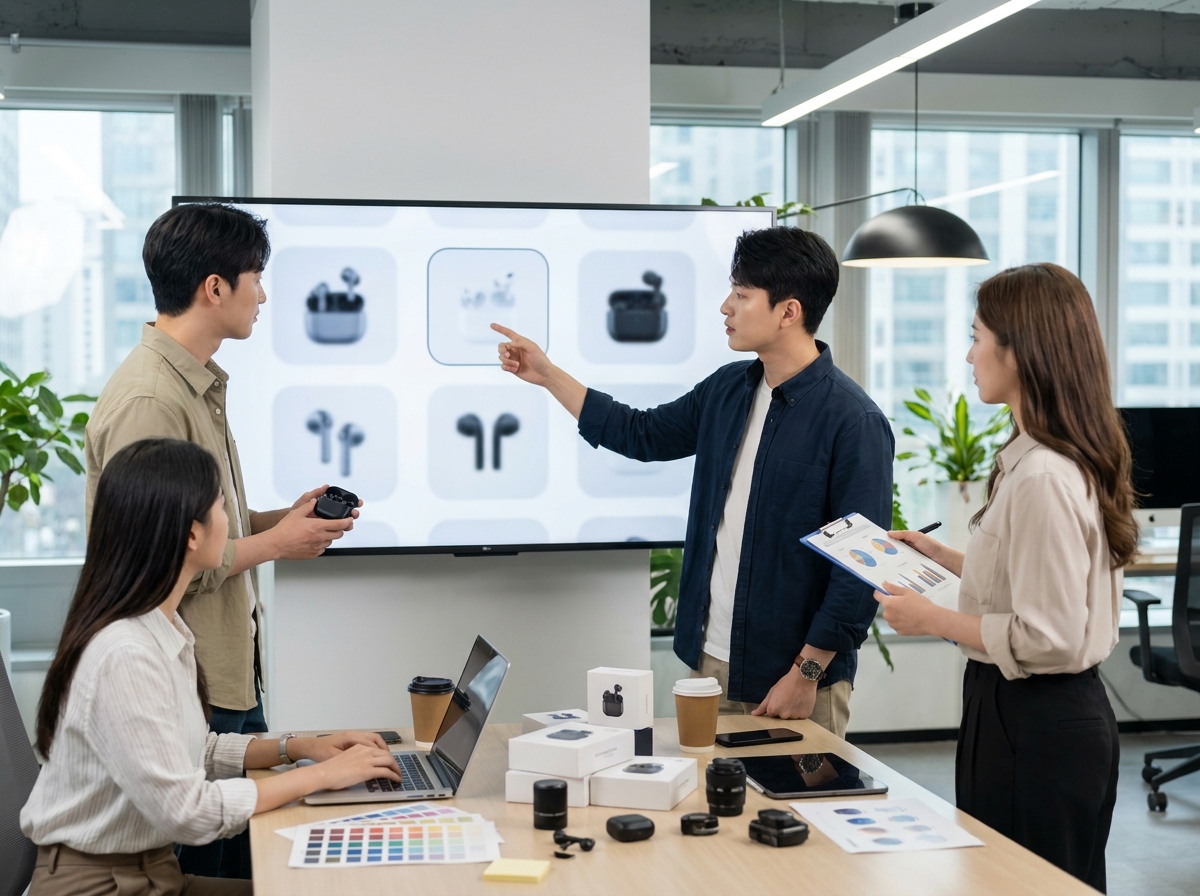
Đội ngũ sáng tạo thương mại điện tử
Từ ảnh tham chiếu sản phẩm và brief ngắn, tạo nên thư viện ảnh Shopify có cấu trúc. Xây dựng ảnh chính, ảnh hỗ trợ, ảnh chi tiết và ảnh nêu bật điểm bán hàng trong một quy trình có thể lặp lại.
Câu hỏi thường gặp
Công cụ tạo ảnh đơn lẻ chỉ tạo từng hình một. Trình tạo ảnh sản phẩm Shopify xây dựng một bộ ảnh đồng bộ, trong đó mỗi hình đảm nhận vai trò khác nhau trong thư viện ảnh sản phẩm.
Bạn có thể tải tối đa ba ảnh tham chiếu của cùng một sản phẩm lên trình tạo ảnh sản phẩm Shopify. Ảnh rõ nét ở các góc hữu ích sẽ cung cấp cho AI nhiều thông tin hình ảnh hơn để xử lý.
Có. Trước khi tạo bộ ảnh, hãy chọn tỷ lệ có sẵn phù hợp với storefront Shopify và vị trí dự kiến dùng cho ảnh sản phẩm Shopify.
Có. Hãy chọn ngôn ngữ đầu ra và nhập các điểm bán hàng bạn muốn Nextify sử dụng trong brief hình ảnh. Kiểm tra toàn bộ phần chữ được tạo trước khi thêm ảnh vào cửa hàng Shopify.
Quá trình tạo ảnh sản phẩm bằng AI đôi khi có thể thay đổi chữ trên bao bì, màu sắc, chất liệu hoặc tỷ lệ. Hãy đối chiếu từng hình ảnh đã tạo với sản phẩm thực trước khi dùng làm ảnh niêm yết sản phẩm trên Shopify.