AI画像エディター
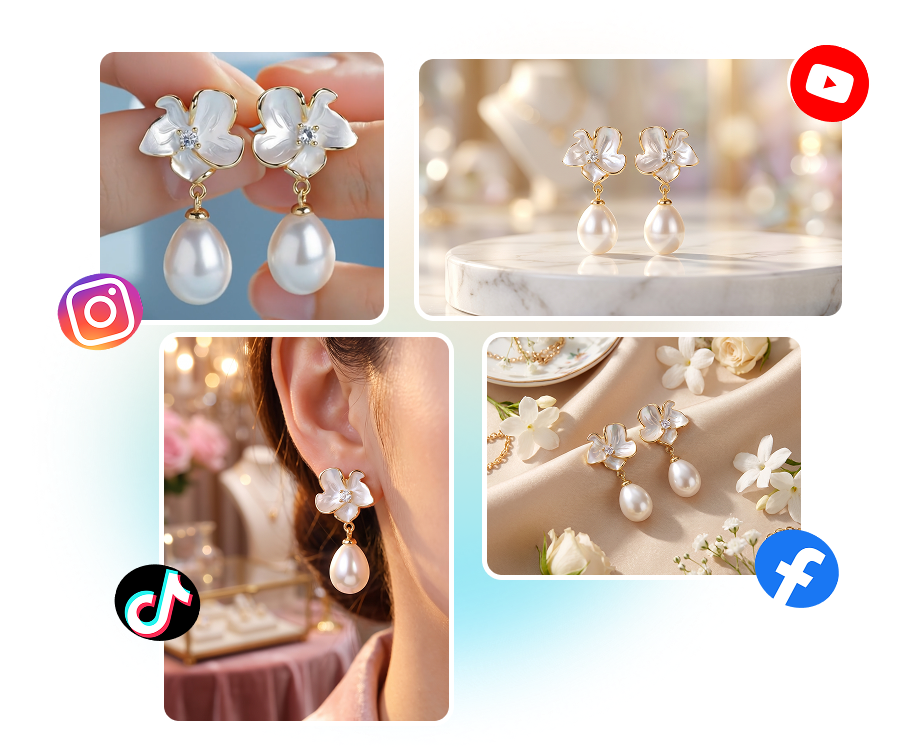
NextifyのAI画像エディターなら、手持ちの写真をスムーズに編集・補正・再構成できます。やわらかく写った商品写真の高画質化、印象的な背景の生成、掲載先に合わせたレイアウト調整、仕上げた素材の書き出しまで、ひとつのワークスペースで完結します。
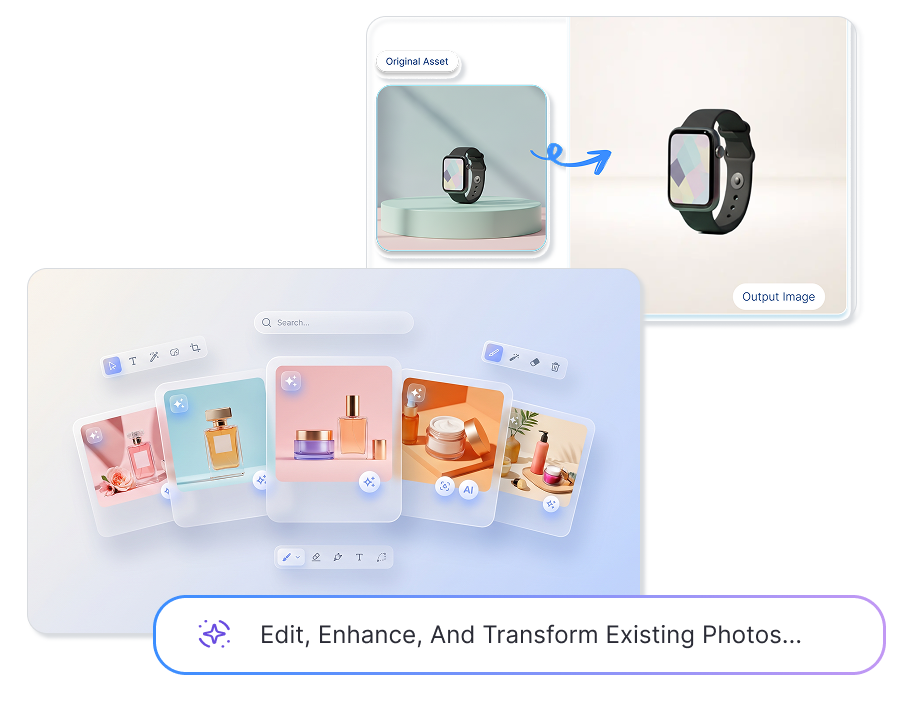
細部までクリアに仕上げるAI画像エディター
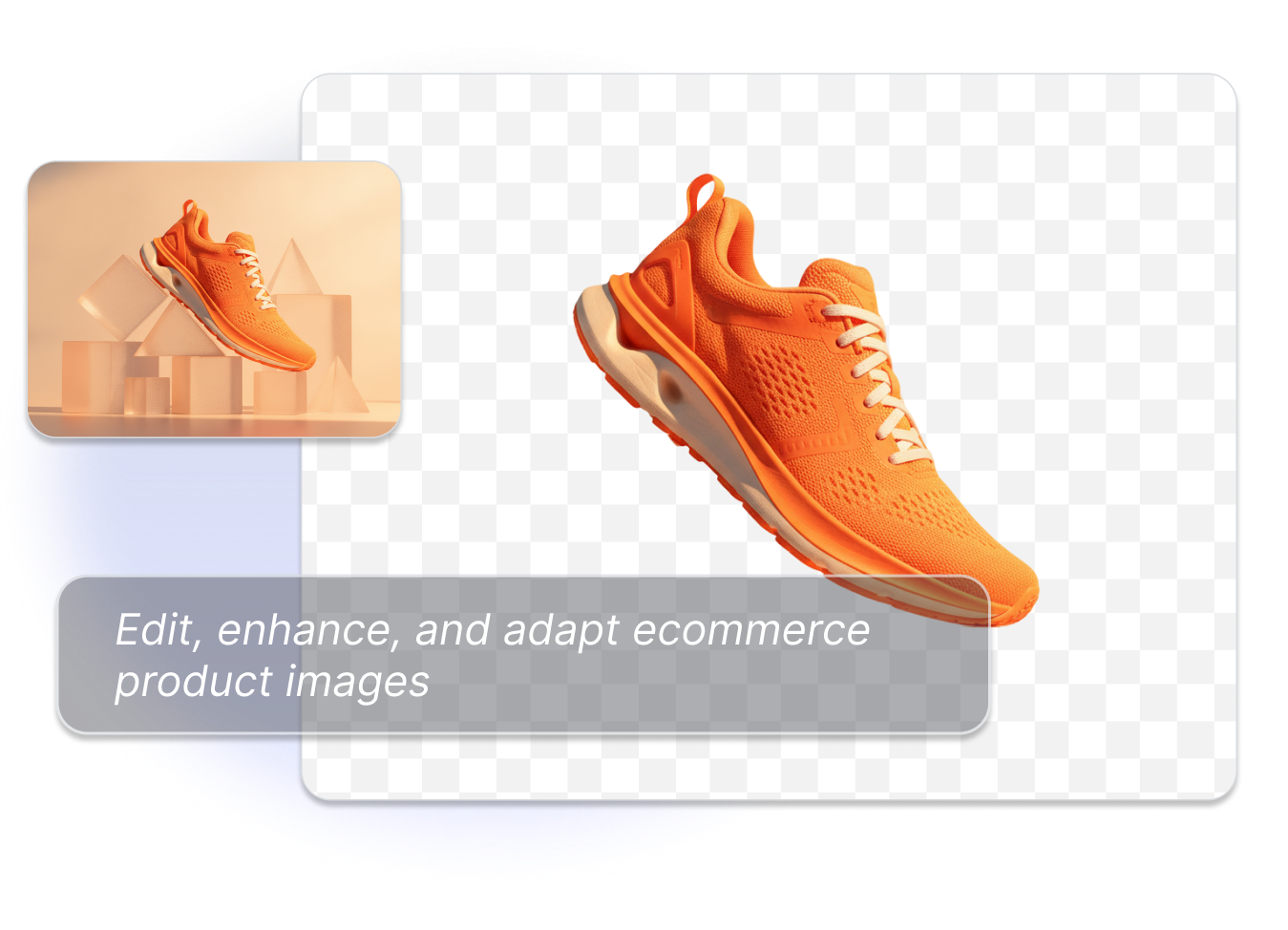
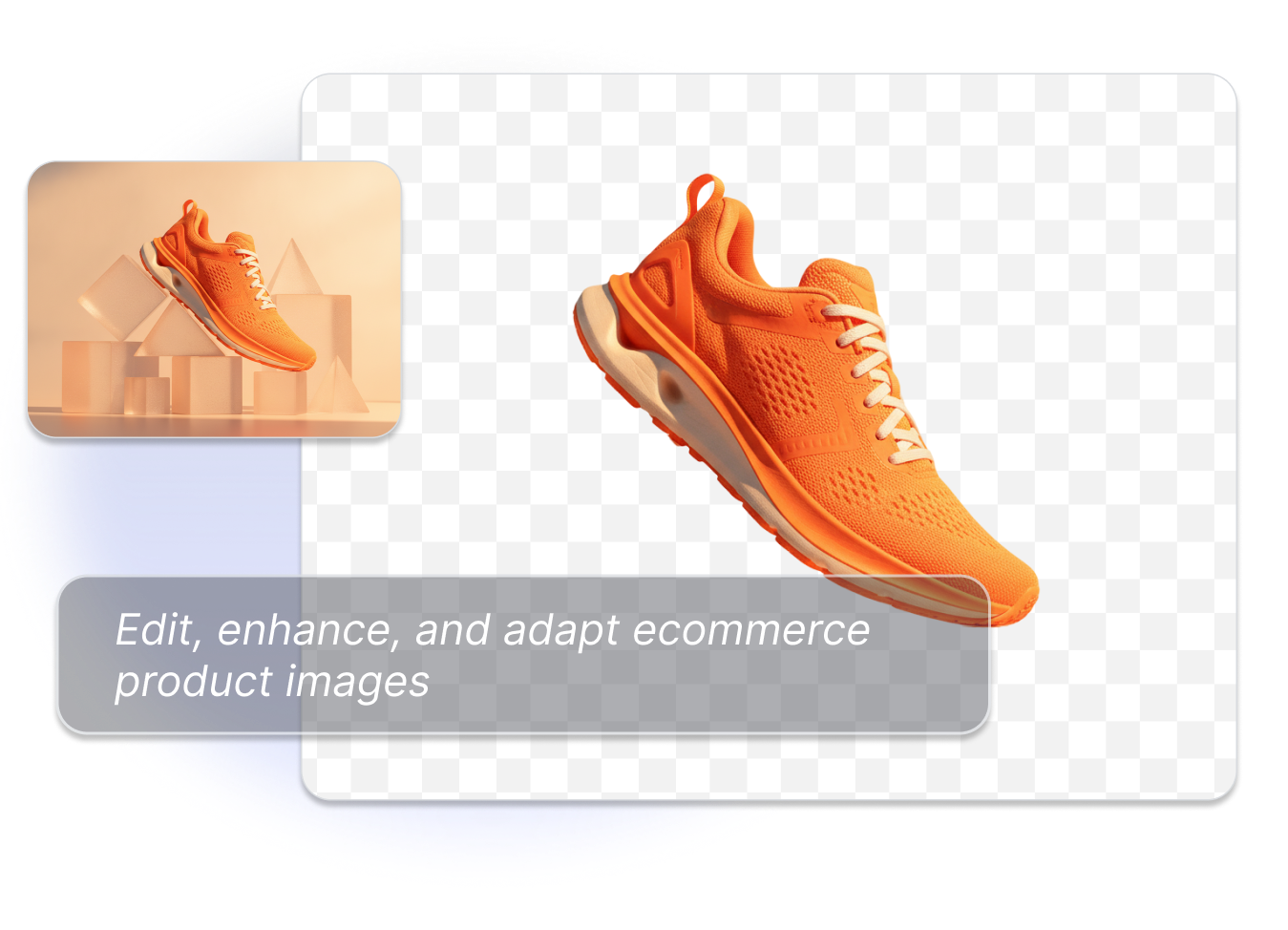
無料AI EC画像エディター
既存画像を高画質化・補正
商品写真、利用シーン写真、キャンペーン素材をアップロードし、調整したい箇所を選びます。ディテール訴求にはシャープなトリミングを、商品ページにはすっきりした仕上がりを、広告案にはバランスのよい見え方を選べます。
オンラインAI背景削除
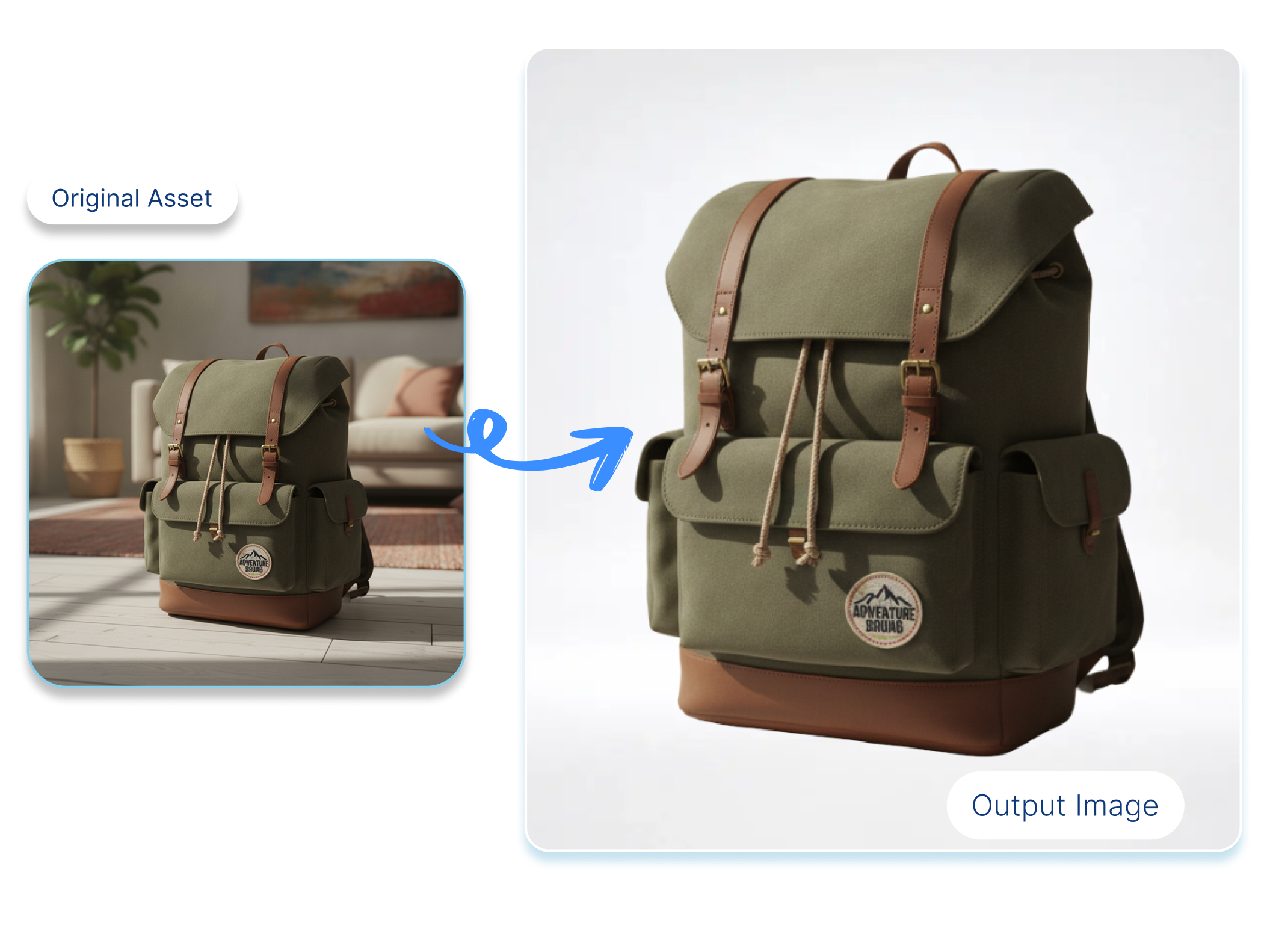
背景を削除・差し替え・生成
カタログ用の白背景、生活雑貨になじむ温かみのある素材背景、キャンペーン向けのクリーンなスタジオ風背景を作成できます。背景の方向性を試しながら、商品の存在感を主役に保てます。
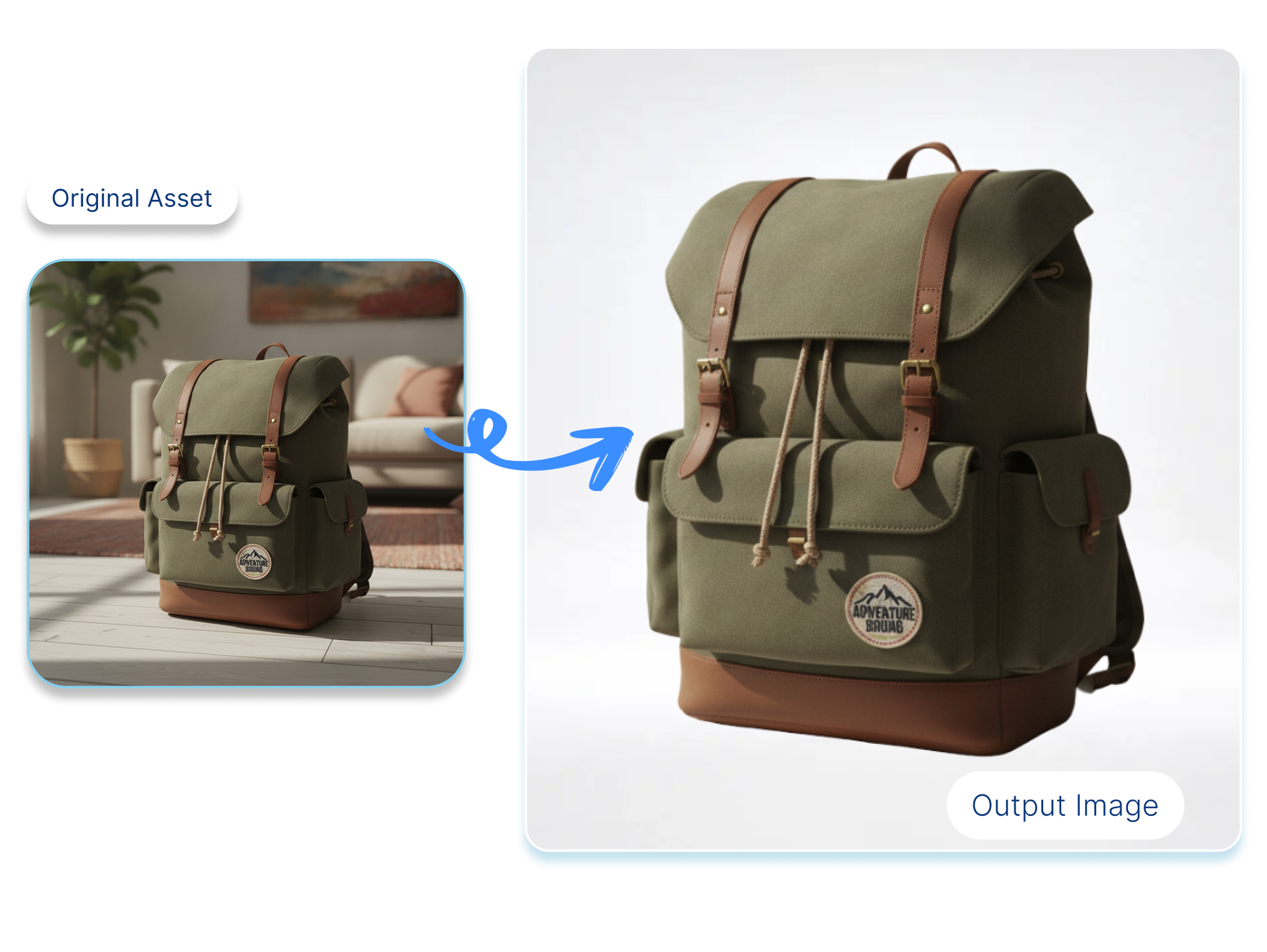
オンラインAI画像エディター
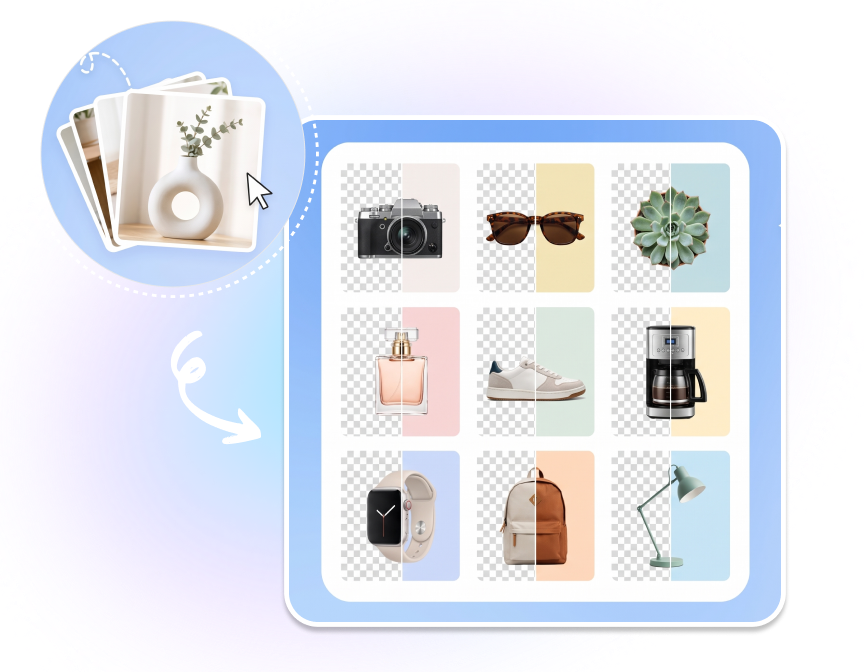
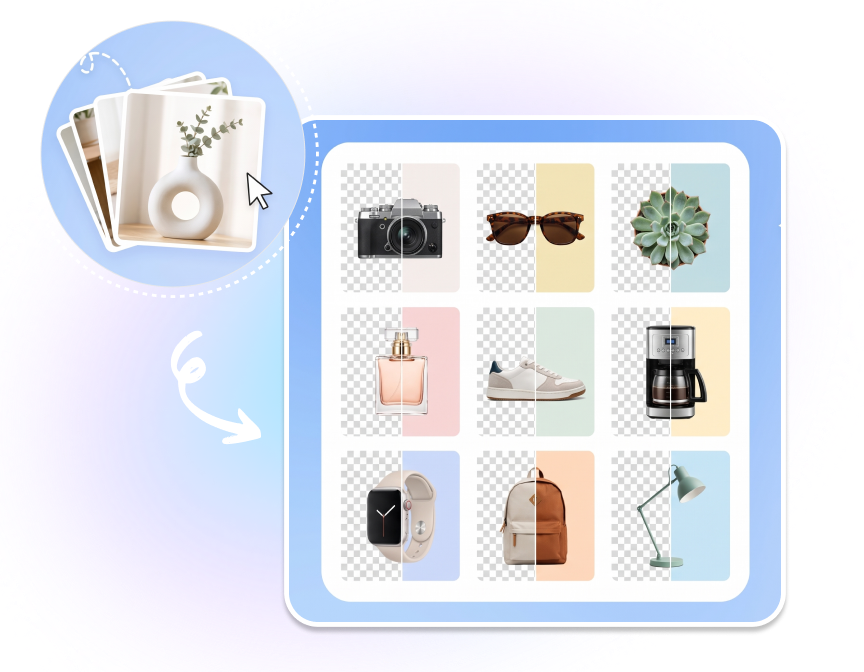
最大10,000枚をワンクリックで編集
このエディターの一括処理では、最大10,000枚の大規模な画像セットを扱えます。背景準備の繰り返し、カタログ更新、商品写真の統一された修正に活用できます。
商品画像編集AI
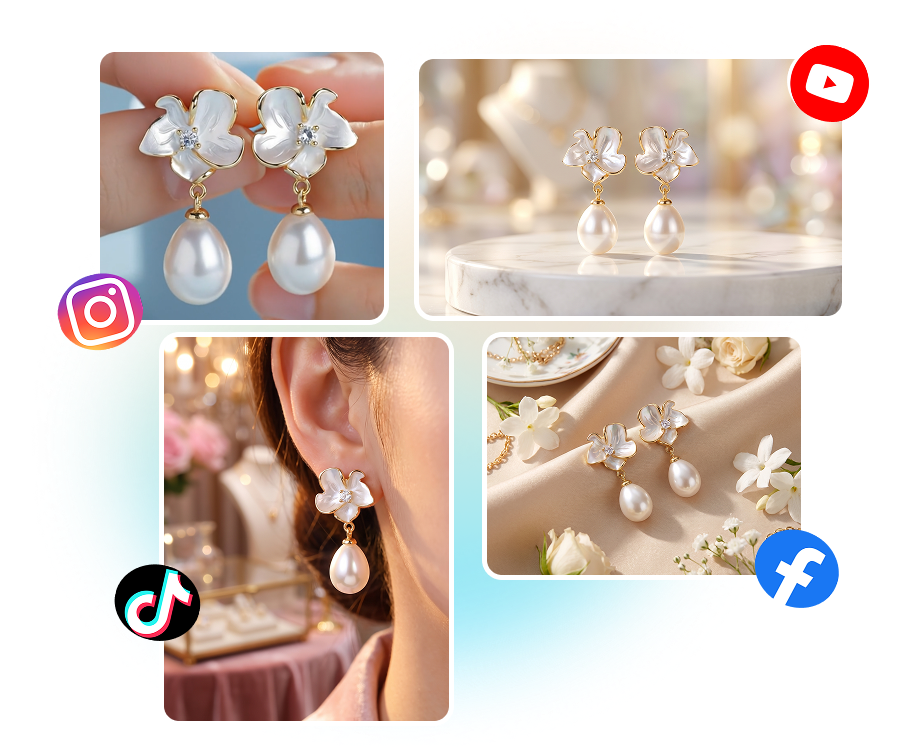
掲載先に合わせて画像を整える
ストアの商品枠には正方形、SNSコンテンツには縦長、バナー案には横長の構図を使えます。楽天市場、Amazon.co.jp、Yahoo!ショッピングなどへの掲載素材としても、ダウンロード前に被写体の大きさと余白を比較して必要な版を選びましょう。
AI画像エディターの使い方:3ステップ
1. 既存画像をアップロード
10MBまでのJPG、JPEG、PNG、WebP画像を追加します。商品写真、利用シーン画像、キャンペーンビジュアルなど、よりクリアに、整った印象に、または用途に合わせて調整したい画像から始めましょう。
2. 編集内容と背景の方向性を選ぶ
透過、単色、アップロード画像、プリセット、AI生成から背景を選び、画像の方向性を整えます。次の掲載先に必要なのは、明瞭さ、異なるトリミング、余白、新しいシーンのどれかを考えてみましょう。
3. 確認・保存・ダウンロード
編集後の結果を元画像と見比べ、商品の輪郭や重要なディテールを確認します。必要なバージョンを保存して、次の掲載先用にダウンロードしてください。
AI画像エディターを使うのはどんな人?
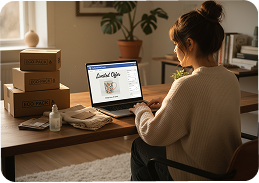
ECストア運営者
仕入れ先から届く写真の品質や構図がそろわないとき、商品ページやストアの商品枠を更新できます。画像をすべて作り直さなくても、よりクリーンな作業用バージョンを用意できます。
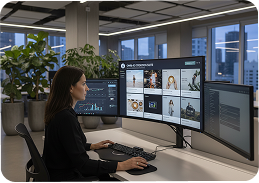
カタログ・クリエイティブチーム
季節商品の公開、カテゴリ更新、キャンペーンテストに向けて、大量の商品写真を準備できます。一括編集と再利用しやすい背景設定により、共有画像セットの確認作業が進めやすくなります。
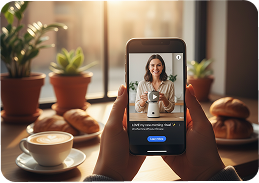
SNS・運用型広告のマーケター
1つの既存ビジュアルを、異なる広告案や掲載枠向けに調整できます。商品の認識しやすさを保ちながら、スタジオ背景、利用シーン風の演出、寄りのディテールトリミングを試せます。
よくある質問
まずは手元にある中で最も鮮明な元画像を使い、シャープネス、露出、色のバランス、被写体の見え方を整えます。公開前には、小さな文字、ロゴ、細い輪郭を必ず確認してください。
はい。エディターでは、透過背景、単色、アップロードした背景画像、プリセット背景、AI生成背景を使用できます。
補正に特化した編集で、ぼやけた画像をよりクリアで確認しやすい状態にできます。最終的な仕上がりは、元画像の品質と解像度にも左右されます。
正方形の商品枠、縦長のSNS投稿、横長のバナー案など、用途に合わせてトリミング、キャンバスの向き、被写体の大きさ、余白を調整できます。
アップロードエリアでは、1画像あたり10MBまでのJPG、JPEG、PNG、WebPファイルに対応しています。
エディターの一括処理では最大10,000枚に対応しています。編集方針を統一したい大規模な画像セットにご利用ください。
はい。画像背景のオプションを選び、被写体の後ろで試したいシーンや素材の画像をアップロードしてください。
エディター内で結果を確認し、商品の輪郭や重要なディテールをチェックしてから、使用するバージョンを保存・ダウンロードできます。
はい。背景をすっきり整えたい商品写真、細部を見やすくしたいカタログ素材、ストアの商品枠、キャンペーンビジュアルの準備に適しています。
商品画像では、主役の商品が小さすぎないか、余白が不自然でないかを掲載先ごとに確認すると安心です。白背景の一覧では輪郭の見やすさを、訴求画像では商品と背景のコントラストを優先して調整してください。