Generatore di video Lip Sync IA
Trasforma un copione o un audio caricato in un video con avatar parlante. Nextify usa la traccia vocale scelta per sincronizzare movimenti della bocca ed espressività del volto. Crea nuovi contenuti parlati senza far registrare l’attore per ogni singola battuta.
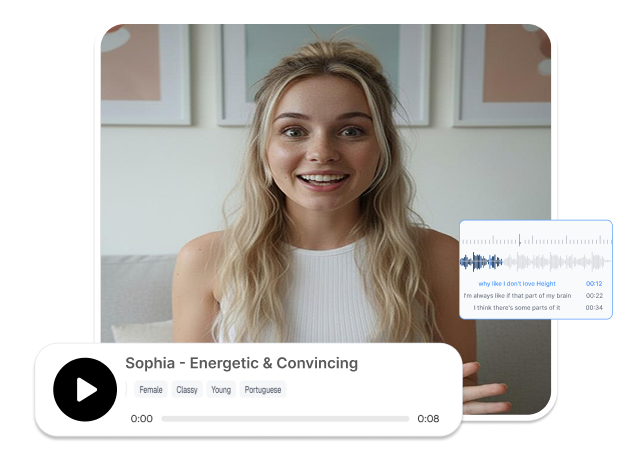
Da copioni e audio a video con avatar parlanti
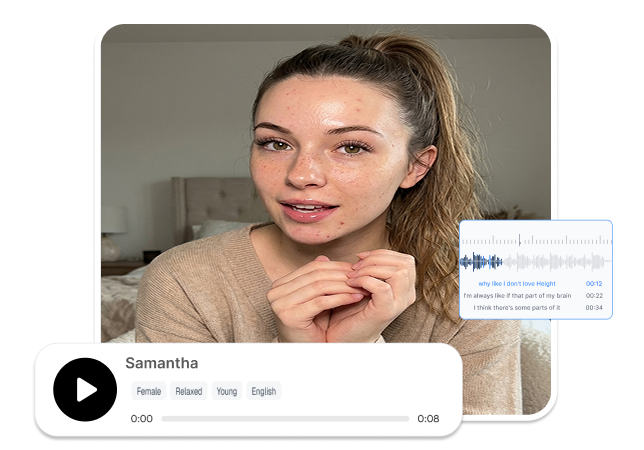
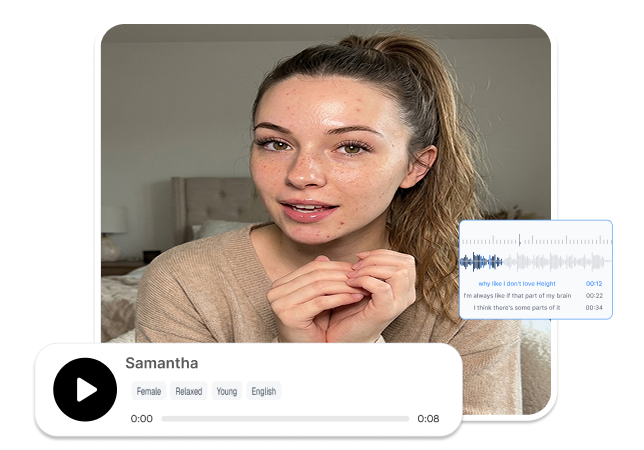
Sincronizza voce e volto
Fai seguire alla voce nuova i movimenti della bocca e l’espressività dell’attore selezionato. Nextify allinea la performance visiva alle parole pronunciate, creando un video coordinato con avatar parlante a partire da testo o audio.
Cambia il copione, non rifare le riprese
Inserisci un nuovo dialogo in modalità testo-voce e lascia che l’IA generi la voce. Aggiungi un’emozione vocale per guidare il tono desiderato. Aggiorna il messaggio dell’avatar a ogni revisione del copione, senza registrarlo di nuovo in prima persona.
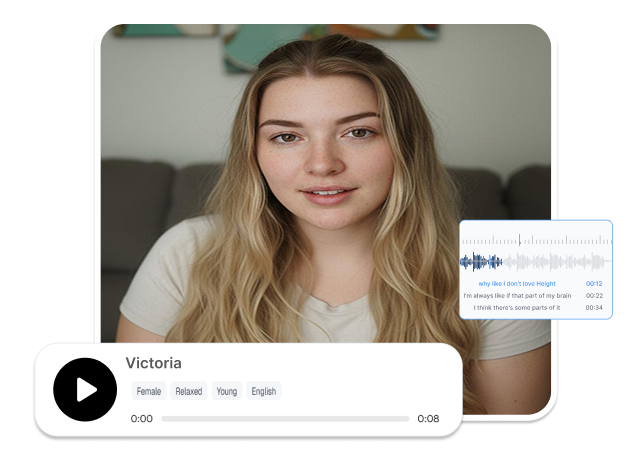
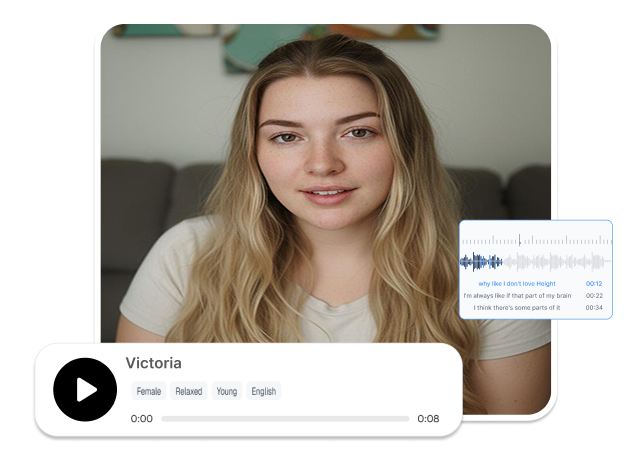
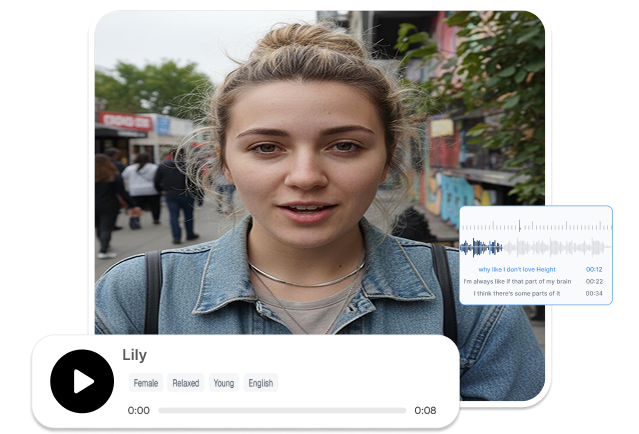
Confronta le versioni Lip Sync nello stesso spazio
Tieni i video con lip sync generati visibili nel canvas e nella cronologia. Confronta nello stesso spazio attori, copioni, tracce audio o interpretazioni emotive diverse. Scegli la versione più adatta prima di esportarla.
Sincronizza l’avatar con il tuo audio
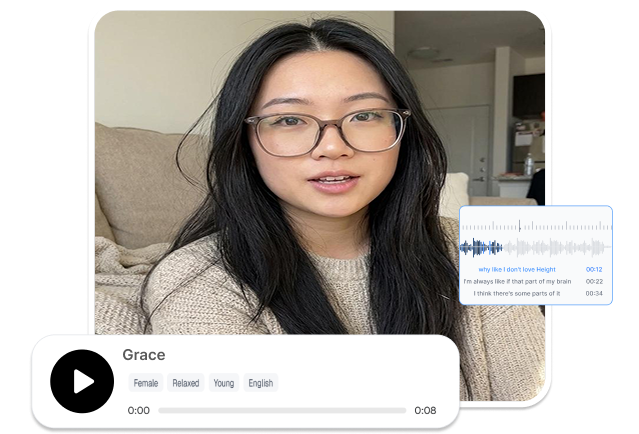
Carica una traccia audio già pronta oppure registra direttamente online per animare l’avatar scelto. Mantieni ritmo, pause e accenti originali come riferimento per il lip sync. Trasforma un audio approvato in un nuovo video con avatar parlante.
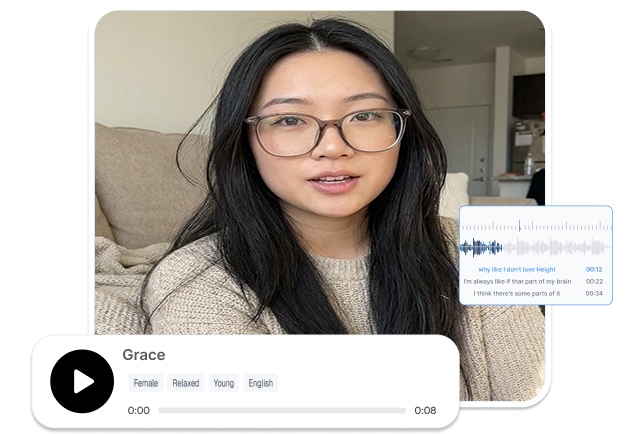
Crea con il Generatore di video Lip Sync IA in 3 passaggi
1. Scegli un attore
Seleziona l’attore o l’avatar digitale che presenterà il messaggio. Verifica che il suo aspetto sia in linea con il contenuto e con il pubblico a cui ti rivolgi.
2. Aggiungi la voce
Inserisci il copione in modalità testo-voce oppure carica un file audio in modalità voce-voce. Quando serve una resa precisa, aggiungi l’emozione vocale più adatta.
3. Imposta e genera
Scegli formato e risoluzione del video. Clicca su Genera per elaborare il video con lip sync, poi controlla movimenti della bocca, espressioni, audio e sincronizzazione. Adatta l’output ai formati richiesti dai tuoi contenuti per TikTok, Instagram o YouTube.
Un generatore di video Lip Sync IA per ogni team di contenuti

Team di marketing
Aggiorna annunci promozionali, presentazioni prodotto e messaggi di campagna senza registrare di nuovo il presentatore. Modifica copione o audio continuando a usare un attore digitale adatto al messaggio.
Team di formazione e video esplicativi
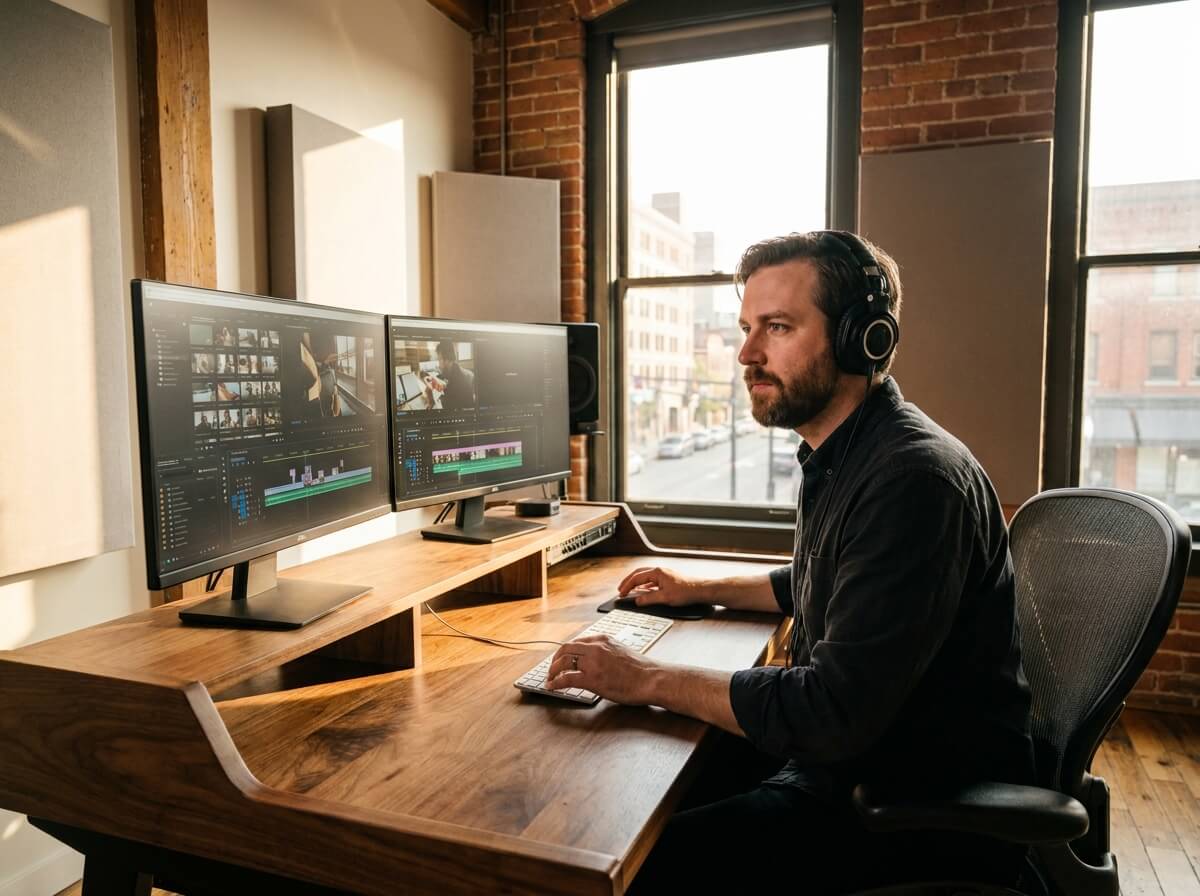
Trasforma lezioni scritte o narrazioni registrate in video guidati da un presentatore. Usa l’emozione vocale per distinguere istruzioni, spiegazioni, avvisi e gli altri passaggi del messaggio.

Agenzie e team di produzione
Genera e gestisci più video con avatar per brief, attori o copioni differenti. Usa il canvas batch per confrontare i risultati e tenere ordinati nello stesso spazio gli output destinati ai vari clienti.
Domande frequenti
Sì. Seleziona la modalità testo-voce e inserisci il dialogo che vuoi far pronunciare all’avatar. Nextify genera la voce e la usa per animare il lip sync.
Sì. Passa alla modalità voce-voce e carica il file audio che desideri utilizzare. L’attore selezionato verrà animato in base a quella traccia vocale.
Un generatore di video Lip Sync IA sincronizza i movimenti della bocca e le espressioni facciali di un avatar selezionato con una voce generata o un audio caricato. Il risultato è un video con avatar parlante che segue la traccia fornita.
Sì. Scegli un attore o un avatar digitale prima di aggiungere la voce al generatore di video Lip Sync IA. Visualizza come il presentatore selezionato interpreta voce, movimenti della bocca ed emozione.
Sì. Scegli il formato e la risoluzione disponibili prima di elaborare il video Lip Sync. Imposta l’output in base allo schermo o al posizionamento su cui verrà visualizzato il video.